投稿者: admin

  • TikTokで一番高いギフトはどれ?価格ランキングTOP10

    TikTokで一番高いギフトはどれ?価格ランキングTOP10

    TikTokのギフトで一番高いものは何か、気になっていませんか?

    ライブ配信を楽しんでいると、豪華なギフトが飛び交う場面を目にすることがあります。あの華やかなエフェクトのギフトはいったいいくらするのか、送ってみたいけど仕組みがよくわからない、という方も多いはずです。この記事では、TikTokで一番高いギフトから仕組みまで、わかりやすく解説します。

    TikTokのギフト機能とは?基本的な仕組みを解説

    TikTokのギフト機能は、ライブ配信中にクリエイターを応援するための仕組みです。視聴者が「コイン」を使ってギフトを購入し、配信者に送ることができます。まずは基本的な仕組みをしっかり理解しておきましょう。

    TikTokコインとは何か

    TikTokコインは、ギフトを購入するための仮想通貨のようなものです。

    コインはアプリ内で現実のお金を使って購入します。購入したコインを使って、さまざまな種類のギフトを配信者に送ることができます。

    コインの価格はまとめて購入するほどお得になる仕組みになっており、少量から大量まで幅広いパッケージが用意されています。購入したコインはアカウントに蓄積され、好きなタイミングで使うことができます。

    ギフトはどのように配信者に届くのか

    視聴者がギフトを送ると、配信者の画面に華やかなアニメーションエフェクトが表示されます。

    ギフトはコインから「ダイヤモンド」へと換算され、配信者はそのダイヤモンドを現金に換金することができます。

    ただし、換金率はTikTok側で設定されており、受け取ったコインの全額がそのまま配信者に渡るわけではありません。TikTokが一定の手数料を差し引いた上で、配信者に報酬が支払われる仕組みになっています。

    ギフトを送るための条件

    TikTokでギフトを送るには、いくつかの条件を満たす必要があります。

    まず、アカウントが18歳以上であることが必須条件です。

    また、ライブ配信が行われていることが前提であり、通常の動画にはギフトを送ることができません。コインをあらかじめ購入しておく必要もあります。これらの条件をクリアすれば、誰でも好きなギフトを送ることができます。

    TikTokで一番高いギフトはこれ!高額ギフトランキング

    TikTokには数多くのギフトが用意されていますが、その中でも特に高額なものをご紹介します。豪華なアニメーションとともに登場するこれらのギフトは、配信者にとって最大の喜びとなります。どんなギフトが最も高いのか、ランキング形式で見ていきましょう。

    1位:Universe(ユニバース)

    TikTokで現在確認されている中で最も高額なギフトが「Universe(ユニバース)」です。

    Universeのコスト34,999コインであり、日本円に換算すると約70,000円前後にもなる超高額ギフトです。

    宇宙をテーマにした壮大なアニメーションエフェクトが画面いっぱいに広がり、配信者も視聴者も思わず歓声を上げるほどの迫力があります。このギフトが送られると、ライブ配信全体が盛り上がること間違いなしです。

    2位:Lion(ライオン)

    「Lion(ライオン)」は29,999コインで購入できる高額ギフトです。

    日本円にすると約60,000円前後にのぼり、ライオンが画面を駆け抜けるダイナミックなエフェクトが特徴的です。

    TikTokライブを日常的に視聴している方であれば、このギフトが飛んだときの視聴者の反応の熱狂ぶりを目にしたことがあるかもしれません。配信者にとっても特別な意味を持つギフトの一つです。

    3位:Rocket(ロケット)

    「Rocket(ロケット)」は20,000コイン前後で購入できるギフトです。

    ロケットが打ち上がるような印象的なアニメーションが流れ、配信のムードを一気に盛り上げてくれます。

    Universeや Lionほどではないものの、それでも約40,000円前後という高額なギフトです。配信者への強い応援の気持ちを伝えるのにふさわしいギフトといえるでしょう。

    その他の注目高額ギフト

    上位3つ以外にも、TikTokには多くの高額ギフトが存在します。

    「Drama Queen」や「TikTok」と名付けられたギフトも数千〜数万コインを要する高額アイテムとして知られています。

    ギフトの種類やコスト設定はTikTok側のアップデートによって変更されることがあるため、最新情報はアプリ内のギフト一覧で確認することをおすすめします。新しいギフトが追加されることも多く、常に最新の状況をチェックしておくと良いでしょう。

    TikTokコインの購入方法と費用の目安

    高額ギフトを送るには、まずコインを購入する必要があります。コインの購入方法は非常にシンプルですが、費用感をしっかり把握しておくことが大切です。ここではコインの購入手順と費用の目安をわかりやすく解説します。

    コインの購入手順

    コインの購入はTikTokアプリ内から簡単に行えます。

    プロフィールページから「コインを購入」のメニューを選ぶだけで、購入画面に進むことができます。

    支払い方法はクレジットカード、Apple Pay、Google Payなど複数の方法が用意されているので、自分に合った方法を選ぶことができます。購入したコインはすぐにアカウントに反映され、その場でギフトを送ることも可能です。

    コインの価格帯

    TikTokコインの価格は購入する数量によって異なります。

    少量パッケージでは65コインが約130円程度から購入でき、大量パッケージでは割安になる設定になっています。

    目安として、1コインあたり約2円前後と考えると計算しやすいでしょう。ただし、為替レートやキャンペーンによって価格が変動することがあるため、購入前にアプリ内で実際の価格を確認することをおすすめします。

    高額ギフトを送る前に知っておくべきこと

    高額ギフトを送る前には、いくつかの点に注意しておくことが重要です。

    一度購入したコインは現金への払い戻しができないため、計画的に使うことが大切です。

    また、高額ギフトを送ることへの衝動的な判断は避け、自分の予算の範囲内で楽しむことを心がけましょう。応援の気持ちは大切ですが、無理のない範囲でギフトを活用するのが長く楽しむコツです。

    配信者側から見たギフトの価値と換金の仕組み

    送る側だけでなく、受け取る配信者側にとってギフトがどのような価値を持つのかも気になるところです。配信者がギフトをどのように受け取り、収益化につなげているのかを詳しく見ていきましょう。

    ダイヤモンドへの換算率

    配信者が受け取ったギフトは、まず「ダイヤモンド」というポイントに変換されます。

    一般的に、1コインは約0.5ダイヤモンドに相当するとされており、視聴者が支払った金額の半分程度が配信者に渡る計算になります。

    この換算率はTikTokの公式情報として明示されていない部分もあり、変更される可能性があります。配信者はダイヤモンドを一定数以上貯めることで、現金への換金申請が可能になります。

    換金の条件と注意点

    ダイヤモンドを現金に換金するには、いくつかの条件をクリアする必要があります。

    最低換金額が設定されており、一定のダイヤモンド数を貯めないと換金申請ができない場合があります。

    また、換金できる上限額が月ごとに設定されていることもあります。配信者として収益化を目指す場合は、これらの条件をあらかじめ確認しておくことが重要です。TikTokの規約は定期的に更新されるため、最新情報を常にチェックするようにしましょう。

    ギフトが配信者に与えるモチベーション

    金銭的な価値だけでなく、ギフトは配信者に大きな精神的影響を与えます。

    高額ギフトが届いた瞬間の配信者の喜びや感謝の反応は、配信をより一層魅力的なものにしてくれます。

    視聴者にとっても、自分が送ったギフトで配信者が喜んでくれる体験は大きな満足感につながります。TikTokのギフト機能は、単なる課金システムではなく、配信者と視聴者の双方向のコミュニケーションツールとして機能しているのです。

    TikTokギフトを賢く楽しむためのポイント

    TikTokのギフト機能を楽しむためには、ただ高額なものを送ればいいというわけではありません。賢く、かつ楽しく活用するためのポイントを押さえておきましょう。自分も配信者も笑顔になれる使い方を見つけることが大切です。

    予算を決めて楽しむ

    ギフトを送る際は、あらかじめ月ごとの予算を決めておくことをおすすめします。

    「今月はコイン〇〇円分まで」と上限を設けることで、使いすぎを防ぐことができます。

    高額ギフトでなくても、低コストのギフトをこまめに送ることで配信者に十分な応援の気持ちを伝えることができます。大切なのは金額よりも、応援の気持ちそのものです。

    特別な場面で高額ギフトを使う

    高額ギフトは毎回使うよりも、特別な場面で使うことでより印象的な体験ができます。

    配信者の記念配信や目標達成のタイミングなど、大切な瞬間に高額ギフトを送ることで、忘れられない体験を共有できます。

    また、ライブ配信のランキングイベント中に高額ギフトを送ることで、配信者の順位アップに大きく貢献できる場合もあります。タイミングを見極めて贈ることが、ギフトを最大限に活かすコツです。

    低額ギフトも組み合わせて楽しむ

    高額ギフトだけでなく、数十〜数百コインの低額ギフトも積極的に活用しましょう。

    低額ギフトでも画面にエフェクトが表示され、配信者に名前を読んでもらえることが多いため、コミュニケーションのきっかけとして非常に有効です。

    日常的なライブ視聴では低額ギフトを使い、特別なときだけ高額ギフトを贈るというメリハリのある使い方が、長く楽しむための賢いアプローチといえます。

    まとめ:TikTokで一番高いギフトを知って賢く活用しよう

    この記事では、TikTokで一番高いギフトや高額ギフトのランキング、コインの仕組み、そして配信者側の収益化の流れについて詳しく解説してきました。

    TikTokで最も高額なギフトは「Universe(ユニバース)」で、約34,999コイン(日本円で約70,000円前後)という破格の価格設定になっています。

    高額ギフトは配信者への強力な応援手段である一方、計画的に使わないと大きな出費につながるリスクもあります。コインは払い戻しができないため、購入前にしっかりと予算を考えることが重要です。

    配信者と視聴者が喜びを共有できるのがTikTokギフトの最大の魅力です。金額の大小に関わらず、応援の気持ちを大切にしながら、自分に合ったスタイルでギフト機能を楽しんでいきましょう。ぜひこの記事を参考に、TikTokライブをさらに充実した体験にしてみてください。

  • TikTokのURLを貼り方を解説!各SNSへのシェア手順まとめ

    TikTokのURLを貼り方を解説!各SNSへのシェア手順まとめ

    TikTokのURLをどこに貼ればいいか、どうやってコピーするのか迷ったことはありませんか?

    実は、TikTokのURL共有はいくつかの方法があり、使う場面によって最適なやり方が異なります。この記事では、初心者の方でもすぐに実践できるよう、TikTokのURL貼り方を丁寧に解説します。

    TikTokのURLとは?基本を押さえよう

    TikTokのURLについて正しく理解しておくことで、動画の共有や埋め込みがスムーズになります。まずは基本的な概念から確認しておきましょう。URLの種類や構造を知ることが、正しい貼り方への第一歩です。

    TikTokのURLの種類

    TikTokのURLには、大きく分けて「動画URL」「プロフィールURL」「ハッシュタグURL」の3種類があります。

    動画URLは特定の動画に直接アクセスできるリンクで、最もよく使われる形式です。

    プロフィールURLはユーザーのアカウントページへのリンク、ハッシュタグURLは特定のハッシュタグ検索結果へのリンクを指します。

    TikTok URLの基本的な構造

    TikTokの動画URLは「https://www.tiktok.com/@ユーザー名/video/動画ID」という形式になっています。

    このURLをコピーして他のSNSやメッセージアプリに貼り付けることで、相手がそのままTikTokの動画にアクセスできます。

    モバイルアプリで共有されるURLは短縮形式(例:https://vm.tiktok.com/XXXXXXX/)になることもありますが、どちらも同じ動画に飛ぶことができます。

    スマートフォンでTikTokのURLをコピーする方法

    多くの方がスマートフォンでTikTokを利用しています。アプリ上での操作は少し独特なため、正しい手順を覚えておくと便利です。iOSとAndroidで若干操作が異なる場合もありますが、基本的な流れは同じです。

    TikTokアプリからURLをコピーする手順

    TikTokアプリでURLをコピーするには、動画右側にある「シェアボタン(矢印アイコン)」をタップするのが最も簡単な方法です。

    シェアボタンをタップすると、共有メニューが画面下部に表示されます。

    その中に「リンクをコピー」というボタンがあるので、それをタップするだけでURLがクリップボードに保存されます。あとは好きな場所に貼り付けるだけです。

    コピーしたURLを貼り付ける方法(スマートフォン)

    コピーしたURLは、貼り付けたいテキスト入力欄を長押しすることで「ペースト」オプションが表示され、簡単に貼り付けることができます。

    例えば、LINEやInstagram、TwitterなどのSNSのメッセージ入力欄や投稿作成画面で長押しすれば、コピーしたURLを貼り付けられます。

    iPhoneの場合はiOS標準のペースト機能、Androidの場合はクリップボード機能を使って同様に操作できます。

    プロフィールURLをコピーする方法

    自分のプロフィールURLを共有したい場合は、プロフィール画面右上の「三点メニュー(…)」からURLをコピーできます。

    「プロフィールをシェア」→「リンクをコピー」の順にタップすると、プロフィールページのURLが取得できます。

    友達を招待したり、自分のアカウントを宣伝したりするときに便利な方法です。

    パソコン(PC)でTikTokのURLをコピーする方法

    パソコンでTikTokを利用する場合、ブラウザのアドレスバーから直接URLをコピーする方法が最もシンプルです。ただし、アプリ版と操作が異なるため、PC特有の手順を確認しておきましょう。

    ブラウザのアドレスバーからURLをコピーする

    パソコンでTikTokを開いた場合、ブラウザ上部のアドレスバーに表示されているURLをそのままコピーするのが最も手軽な方法です。

    アドレスバーをクリックして全選択(Ctrl+A)し、コピー(Ctrl+C)すれば完了です。

    その後、貼り付けたい場所でCtrl+Vを押せばURLを挿入できます。非常にシンプルな操作なので、PC操作に慣れている方にとっては一番使いやすい方法でしょう。

    PC版TikTokの共有ボタンからURLをコピーする

    PC版のTikTokでも、動画右側にある「シェアアイコン」をクリックすることで「リンクをコピー」ボタンが表示されます。

    スマートフォン版と同様の操作で、素早くURLをコピーすることができます。

    特定の動画を誰かに紹介したい場合や、ブログや記事にURLを貼る際にも役立つ方法です。

    TikTokのURLを各SNS・サービスに貼る方法

    コピーしたTikTokのURLは、さまざまなSNSやサービスに活用できます。それぞれのプラットフォームごとに貼り方のポイントが異なるため、用途に合わせた方法を覚えておくと便利です。

    TwitterにTikTokのURLを貼る方法

    TwitterにTikTokのURLを貼る場合は、ツイートの投稿欄にコピーしたURLをそのまま貼り付けるだけで、自動的にプレビューが表示されることがあります。

    ただし、すべての環境でプレビューが正しく表示されるわけではありません。

    URLをテキストと一緒に投稿することで、フォロワーがリンクをクリックしてTikTok動画を視聴できるようになります。シンプルかつ効果的な共有方法です。

    LINEにTikTokのURLを貼る方法

    LINEでTikTokのURLを共有する場合は、トーク画面のメッセージ入力欄にURLを貼り付けて送信するだけです。

    LINEでは、URLを貼り付けるとリンクプレビューが自動で表示される場合があります。

    受け取った相手はリンクをタップするとTikTokアプリまたはブラウザで動画が開くため、とても使いやすい方法です。グループトークでも同様に活用できます。

    ブログやWebサイトにTikTokのURLを貼る方法

    ブログやWebサイトにTikTokの動画リンクを貼りたい場合は、アンカーテキストとしてHTMLの「aタグ」を使ってURLを埋め込む方法が一般的です。

    また、TikTokの「埋め込みコード(埋め込みリンク)」を利用すると、動画プレーヤーをそのままブログ内に表示させることも可能です。

    埋め込みコードは、PC版TikTokの動画共有メニューから「埋め込む(Embed)」を選択することで取得できます。WordPressなどのブログサービスでも簡単に利用できます。

    InstagramのストーリーズにTikTokのURLを貼る方法

    InstagramのストーリーズにTikTokのURLを貼る場合は、「リンクスタンプ」機能を使うのが最もスマートな方法です。

    ストーリー作成画面でスタンプアイコンをタップし、「リンク」スタンプを選んでTikTokのURLを入力するだけで設定できます。

    フォロワーがスタンプをタップするとTikTokに遷移するため、ビジュアルを保ちながらURLをシェアできる便利な方法です。

    TikTokのURLが正しく貼れない時のトラブル対処法

    URLをコピーしても正しく貼り付けられない、リンクが開かないなどのトラブルが発生することがあります。よくある原因と解決策を知っておくことで、スムーズに対処できます。

    URLが短縮形式で開かない場合

    TikTokの短縮URL(vm.tiktok.comなど)が正しく機能しない場合は、ブラウザで一度URLを開き、リダイレクト後の正式なURLをコピーし直してみてください。

    短縮URLは一時的なものであったり、環境によっては正しく動作しないケースがあります。

    正式なURLは「https://www.tiktok.com/@ユーザー名/video/動画ID」という形式になっているため、これを使うと安定して動作します。

    プライベート設定の動画はURLを共有できない

    TikTokでアカウントが「非公開(プライベート)」に設定されている場合、動画のURLを共有してもフォロワー以外は視聴できません。

    URLの共有自体はできますが、相手がリンクを開いても「このアカウントは非公開です」と表示されてしまいます。

    URL共有を目的とする場合は、事前にアカウントまたは動画の公開設定を確認しておきましょう。

    アプリとブラウザでURLが異なる場合

    TikTokアプリからコピーしたURLとブラウザで表示されるURLが異なることがありますが、どちらも基本的に同じ動画にアクセスできます。

    ただし、相手の環境によってはアプリが起動するか、ブラウザで開くかが変わることがあります。

    汎用性を重視するなら、ブラウザで開いた後のURLを使用するとより確実に動作することが多いです。

    まとめ:TikTokのURL貼り方をマスターして活用しよう

    この記事では、TikTokのURLをコピーして貼り付ける方法について、スマートフォン・パソコン・各SNSなど多角的に解説してきました。

    TikTokのURL共有は一度手順を覚えてしまえば非常に簡単で、さまざまな場面で活用できる便利なスキルです。

    スマートフォンではシェアボタンから「リンクをコピー」、パソコンではアドレスバーからコピーという基本操作を押さえておきましょう。

    また、TwitterやLINE、ブログなど貼り付ける先によって最適な方法が異なるため、用途に合わせて使い分けることが大切です。

    トラブルが起きた際は、アカウントの公開設定やURLの形式を確認することで多くの問題を解決できます。この記事を参考に、ぜひTikTokのURL貼り方をマスターして、日常のSNS活動に役立ててみてください。

  • TikTokの動画を早送りする方法と活用シーン5選

    TikTokの動画を早送りする方法と活用シーン5選

    TikTokの動画を早送りしたいのに、やり方がわからなくて困っていませんか?

    実は、TikTokには早送り機能が搭載されており、設定次第で動画をサクサク視聴できます。この記事では、TikTokの早送り方法を基本から応用まで丁寧に解説します。

    TikTokの早送り機能とは?基本を理解しよう

    TikTokには動画の再生速度を変更できる機能があり、通常の速度より速く再生することが可能です。この機能を使いこなすことで、動画視聴の効率が大幅にアップします。まずは早送り機能の基本的な仕組みから確認しておきましょう。

    TikTokの再生速度変更機能について

    TikTokでは、動画の再生速度を0.5倍・0.8倍・1倍(通常)・1.5倍・2倍・3倍の6段階で切り替えることができます。

    早送りとは、この再生速度を1倍以上に設定することで実現します。

    例えば2倍速に設定すると、通常の2倍のスピードで動画が再生されるため、短時間で多くのコンテンツを消費できるようになります。

    早送りができる動画・できない動画の違い

    すべてのTikTok動画で早送りができるわけではなく、ライブ配信中の動画は再生速度の変更ができません。

    早送りが利用できるのは、通常の録画・投稿済み動画のみです。

    また、一部のクリエイターが設定した動画では速度変更がロックされているケースもありますので、その点も覚えておくと良いでしょう。

    TikTokで早送りする方法【スマートフォン編】

    スマートフォンでTikTokを早送りする手順はとてもシンプルです。iPhoneとAndroidどちらでも基本的な操作方法は同じなので、端末を問わずすぐに試せます。以下の手順に沿って操作してみてください。

    iPhoneでTikTokを早送りする手順

    iPhoneでTikTokを早送りするには、動画再生中に画面を長押しするか、右下の「…(その他)」メニューから速度変更を選択します。

    具体的な手順は以下のとおりです。

    まず、TikTokアプリを開いて再生したい動画を表示させます。次に、動画の画面を長押しすると速度メニューが表示されるので、希望の速度をタップするだけです。

    もしくは、画面右下の「…」アイコンをタップし、表示されたメニューの中から「速度」を選択する方法でも変更できます。

    Androidでも同じ操作でOK

    AndroidスマートフォンでもiPhoneとまったく同じ手順でTikTokの早送りが可能です。

    OSの違いによる操作の差はほとんどありませんので、iPhoneの手順をそのまま参考にしてください。

    ただし、Androidの機種によってはアプリのバージョンが古い場合があり、最新の速度変更機能が使えないことがあります。アプリを最新バージョンにアップデートしておくことを忘れずに行いましょう。

    TikTokの早送り機能が表示されない・使えないときの対処法

    「早送りしようとしたけれど、速度変更のメニューが出てこない」という場合、いくつかの原因が考えられます。焦らず、以下の対処法を順番に試してみてください。

    アプリを最新バージョンにアップデートする

    TikTokの速度変更機能は比較的新しい機能のため、古いバージョンのアプリでは表示されないことがあります。

    App StoreまたはGoogle Playストアを開いて、TikTokのアップデートが提供されていないか確認してみましょう。

    アップデートを適用した後にアプリを再起動することで、早送り機能が正常に表示されるようになるケースが多いです。

    キャッシュをクリアして再試行する

    アプリに溜まったキャッシュが原因で、機能が正常に動作しないこともあります。

    TikTokのキャッシュをクリアするには、アプリの「設定」→「キャッシュとデータの管理」→「キャッシュを消去」の順に操作します。

    キャッシュを削除してからアプリを再起動することで、動作が改善されることがあります。ログイン情報は保持されたままなので安心して試せます。

    アプリを再インストールする

    上記の対処法で解決しない場合は、TikTokアプリをいったんアンインストールして再インストールする方法が有効です。

    アンインストール前にアカウント情報(メールアドレスやパスワード)を確認しておくと、再ログインがスムーズに行えます。

    再インストール後は最新バージョンのアプリが入るため、早送り機能が使えるようになる可能性が高いです。

    TikTokを倍速視聴するメリットと活用シーン

    TikTokの早送り機能は単なる「時短」だけでなく、さまざまな場面で活躍します。早送り視聴のメリットを知ることで、TikTokをより賢く活用できるようになるでしょう。

    情報収集の効率が大幅にアップする

    料理レシピや勉強法など、情報収集目的でTikTokを活用している方にとって、倍速視聴は非常に強力なツールです。

    1.5倍や2倍速で視聴することで、同じ時間でより多くの動画から情報を得られます。

    特に「まとめ動画」や「解説動画」などの長尺コンテンツは、早送りを活用することで内容をテンポよく把握できるのでおすすめです。

    繰り返し視聴での学習効果を高める

    語学学習やダンスの振り付け確認など、何度も繰り返し見る用途では、速度を変えながら視聴するのが効果的です。

    最初はゆっくりした速度で内容を把握し、理解が深まったら倍速で視聴するという使い分けが学習効率を高めます。

    TikTokの速度変更機能は遅くすることも可能なので、難しいシーンはスロー再生で確認しながら学習を進めるとよいでしょう。

    長い動画をサクッと確認したいときに便利

    最近のTikTokでは数分〜10分以上の長尺動画も増えており、そういったコンテンツを早送りで効率よく確認するのに役立ちます。

    気になる動画の内容をざっくり確認したいときは2〜3倍速で流し見し、詳しく見たい部分だけ通常速度に戻すという使い方もできます。

    時間が限られているシーンでも、倍速機能を活用することでTikTokを無駄なく楽しめます。

    TikTokの早送り再生に関するよくある疑問

    TikTokの早送りについて、多くの方が疑問に感じやすいポイントをQ&A形式でまとめました。操作していて気になった点があれば、こちらで解決できるかもしれません。

    早送り再生中でも音声は聞こえる?

    はい、TikTokの早送り再生中も音声は再生されます。ただし、再生速度に合わせて音声のピッチも高くなります。

    2倍速以上になると声が少し聞き取りにくくなる場合がありますが、内容の把握には問題ないケースがほとんどです。

    音声をしっかり聞きたい場合は1.5倍速程度が聞き取りやすくバランスが良いのでおすすめです。

    早送り再生の設定は次の動画にも引き継がれる?

    基本的に、TikTokの再生速度設定は動画ごとにリセットされ、次の動画には引き継がれません。

    毎回速度を設定し直す必要があるため、少し手間に感じることもあるでしょう。

    この点は現時点でのTikTokの仕様となっており、今後のアップデートで改善される可能性もあります。常に最新の情報を確認しておくとよいですね。

    PC・パソコンのブラウザでもTikTokを早送りできる?

    TikTokのPC版ブラウザでは、スマートフォンアプリと比べると速度変更機能が制限されている場合があります。

    PCブラウザからTikTokを視聴している場合は、動画を右クリックして「再生速度」を選択することで変更できることもあります。

    ただし、この方法はブラウザの種類やTikTokのバージョンによって操作が異なりますので、基本的にはスマートフォンアプリでの操作が最も安定しておすすめです。

    まとめ:TikTokの早送り機能を使いこなして快適に視聴しよう

    今回の記事では、TikTokの早送り(再生速度変更)機能について、基本的な仕組みから実際の操作手順、トラブル対処法、活用シーンまで幅広く解説しました。

    TikTokの早送りは、動画視聴画面を長押しするか「…」メニューから簡単に設定でき、1.5倍・2倍・3倍など複数の速度から選択できます。

    機能が使えない場合は、アプリのアップデートやキャッシュのクリア、再インストールを試してみましょう。

    早送り機能をうまく活用することで、情報収集や学習の効率が大幅に向上します。日常のTikTok視聴にぜひ取り入れて、より充実したコンテンツライフを楽しんでください。
  • TikTokのリミックスとは何か?使い方と活用テクニックを解説

    TikTokのリミックスとは何か?使い方と活用テクニックを解説

    TikTokのリミックス機能を使いたいけど、そもそも「リミックスとは何か」がよくわからない、という方も多いのではないでしょうか。

    実は、リミックスはTikTokをもっと楽しく、もっとバズりやすくする強力な機能です。この記事では、リミックスの基本から使い方、活用のコツまでをわかりやすく解説します。ぜひ最後まで読んで、TikTokをさらに使いこなしてください。

    TikTokのリミックスとは?基本を理解しよう

    TikTokのリミックスとは、他のユーザーが投稿した動画を素材として使い、自分の動画を作成・投稿できる機能です。コラボレーションやトレンド参加の手段として非常に人気があり、初心者から上級者まで幅広く活用されています。まずは基本的な概念をしっかり押さえておきましょう。

    リミックスの定義と概要

    TikTokのリミックスとは、他のユーザーの投稿動画を引用・活用して、自分オリジナルのコンテンツを作り上げる機能のことです。

    元の動画を「素材」として使いながら、自分のアイデアや反応、アレンジを加えることで、新しい動画が生まれます。

    YouTubeの「コラボ動画」やInstagramの「コラボ投稿」に近いイメージですが、TikTok独自の手軽さと拡散力が特徴的です。

    リミックスはデュエットやステッチとどう違う?

    TikTokには「デュエット」「ステッチ」「リミックス」という似た機能が複数存在しますが、それぞれに明確な違いがあります。

    デュエットは、元の動画と自分の動画を左右や上下に並べてリアルタイムで表示する機能です。主に掛け合いや反応動画を作るときに使われます。

    ステッチは、元の動画の一部(最大5秒)を自分の動画の冒頭に挿入できる機能です。元の動画に対してコメントや解説を加えたいときによく使われます。

    一方、リミックスはより広い概念で、元動画の音源・映像・エフェクトなどを組み合わせて新しいコンテンツを作る行為全般を指す場合もあります。文脈によって使われ方が若干異なるため、状況に応じて理解することが大切です。

    TikTokリミックスの具体的な種類

    TikTokのリミックスには、いくつかの種類があります。それぞれ操作方法や活用シーンが異なるため、自分の目的に合った機能を選ぶことが大切です。ここでは代表的なリミックスの種類をひとつずつ丁寧に説明します。

    サウンドリミックス

    サウンドリミックスとは、他のユーザーの動画で使われているBGMや効果音をそのまま自分の動画に流用できる機能です。

    TikTokでは、動画の右下に表示されている音符マークをタップすることで、その音源を使った動画を簡単に作成できます。

    トレンドの楽曲を使うことで、同じ音楽を使ったコンテンツの輪に加わりやすくなり、拡散されやすくなるというメリットがあります。

    デュエットリミックス

    デュエットリミックスは、元の動画と自分の動画を画面上に並べて表示し、まるで一緒に動画を撮っているかのような演出ができる機能です。

    歌ってみた動画や、リアクション動画、料理の真似動画など、幅広いジャンルで活用されています。

    元の投稿者とバーチャルでコラボできるため、フォロワーが多い人気クリエイターの動画にデュエットすることで、自分のアカウントが注目されるきっかけにもなります。

    ステッチリミックス

    ステッチリミックスでは、元動画の冒頭部分(最大5秒)を切り取って、自分の動画の前に挿入することができます。

    例えば、誰かが面白い質問を投稿している動画を引用して、自分なりの回答動画を作るという使い方が典型的です。

    元の動画の文脈をそのまま引き継いで話を展開できるため、視聴者にとってもわかりやすく、コメントやエンゲージメントが生まれやすいという特徴があります。

    TikTokリミックスのやり方・手順

    リミックス機能を実際に使うには、TikTokアプリ上でいくつかのステップを踏む必要があります。初めての方でも迷わないよう、具体的な操作手順をわかりやすくステップごとに解説します。

    デュエットの手順

    デュエットを行うには、まずリミックスしたい動画を開き、右側の「シェア」ボタン(矢印マーク)をタップします。

    表示されたメニューの中から「デュエット」を選択すると、カメラが起動し録画画面に移ります。

    元の動画が画面の片側に表示された状態で、自分の映像を撮影します。撮影が完了したら、通常の動画投稿と同様にキャプションやハッシュタグを設定して投稿するだけです。

    ステッチの手順

    ステッチを使うには、引用したい動画のシェアボタンをタップし、「ステッチ」を選択します。

    次に、元動画のどの部分(最大5秒)を使用するかをスライダーで選択します。

    選択した部分が冒頭に挿入された状態で撮影が始まり、自分のコメントや続きの内容を録画します。撮影後は通常通り投稿設定を行い、公開すれば完了です。

    サウンドを使ったリミックスの手順

    音源を使ったリミックスは、動画右下の音符アイコンをタップし、「このサウンドを使う」ボタンを押すだけで始められます。

    カメラ画面が開き、選んだBGMが自動的にセットされた状態で撮影できます。

    トレンド曲を使った動画はおすすめ欄に表示されやすく、新規フォロワーを獲得するチャンスも広がりますので、積極的に活用してみましょう。

    TikTokリミックスが許可・拒否される仕組み

    リミックスは誰でも自由に使える機能ではなく、元の動画の投稿者が設定で許可・拒否を選択できます。この仕組みを理解しておくことで、トラブルを避けながらリミックスを楽しむことができます。

    リミックス許可の設定方法

    自分の動画をリミックスに開放するには、投稿時またはプロフィール設定から「デュエット」「ステッチ」の許可をオンにする必要があります。

    投稿画面で「詳細設定」を開くと、デュエットとステッチのオン・オフを個別に切り替えることができます。

    また、すでに投稿済みの動画についても、動画の「…」メニューからあとで設定を変更することが可能です。

    リミックスが許可されていない動画への対処法

    元の動画の投稿者がデュエットやステッチを無効にしている場合、その動画をリミックスすることはできません。

    その場合は、似たテーマの別の動画を探すか、自分で一からオリジナルコンテンツを作成するという方法が現実的です。

    無理にリミックスしようとすることはマナー違反にもなりますので、設定を尊重することが大切です。

    TikTokリミックスを活用してバズるためのコツ

    リミックス機能を使いこなせば、フォロワー獲得やバズりに大きく貢献します。ただし、闇雲に使うだけでは効果は出ません。ここでは、リミックスを戦略的に活用してエンゲージメントを高めるための具体的なコツを紹介します。

    トレンドの動画にリミックスで便乗する

    TikTokのおすすめ欄に流れてくるトレンド動画にデュエットやステッチでリミックスすることで、同じトレンドの流れに乗ることができます。

    トレンドに関連した動画はアルゴリズムに拾われやすく、フォロワー外のユーザーにも届きやすいという大きなメリットがあります。

    人気クリエイターや企業の公式アカウントが投稿した動画にリミックスすることで、そのファン層にリーチできる可能性もあります。

    リアクション・コメント系コンテンツで差別化する

    ただ真似るだけでなく、独自のリアクションや面白い切り返し、専門的な解説を加えることで、リミックスに付加価値を生み出せます。

    視聴者にとって「元の動画+あなたのコメント」で新たな価値が生まれると感じてもらえれば、フォローや保存につながります。

    特に専門知識を持っている方は、トレンド動画に対して解説や補足を加えるステッチ動画が非常に効果的です。

    ハッシュタグを活用して露出を高める

    リミックス動画を投稿する際は、元の動画やトレンドに関連したハッシュタグを積極的に使うことで、検索からの流入を増やせます。

    「#デュエット」「#ステッチ」といった機能名のハッシュタグも、同じ機能を使った動画を探しているユーザーへの訴求に有効です。

    ハッシュタグは多すぎると逆効果になることもあるため、関連性の高いものを3〜5個程度に絞るのがおすすめです。

    TikTokリミックスを使う際の注意点

    リミックス機能は便利で楽しい反面、使い方を誤るとトラブルや規約違反になるケースもあります。安心して長くTikTokを楽しむために、利用時の注意点をしっかり把握しておきましょう。

    著作権・肖像権に注意する

    リミックスで他人の動画を使う際は、著作権や肖像権の侵害に当たらないよう注意が必要です。

    TikTok内でリミックスが許可されている動画であれば基本的には問題ありませんが、元の動画の内容をそのまま大量に使うなど、度を超えた引用は問題になる場合があります。

    特に音楽については、TikTok内の音源ライブラリにある楽曲であれば安全に使えますが、外部から取り込んだ音源を無断使用することは避けましょう。

    誹謗中傷・プライバシー侵害に注意する

    リミックスを使って特定の個人を批判したり、プライバシーを侵害するような動画を作成することはTikTokの利用規約に違反します。

    コメントや反応動画であっても、相手を傷つけるような内容は絶対に避けましょう。

    楽しくポジティブなコンテンツを心がけることが、自分のアカウントを長く健全に運営するための基本です。

    まとめ:TikTokリミックスを使いこなしてコンテンツを広げよう

    TikTokのリミックスとは、他のユーザーの動画を素材として活用し、新しいコンテンツを作り上げる機能の総称です。デュエット・ステッチ・サウンドリミックスなど複数の手法があり、それぞれに特徴と使い方があります。

    リミックスはトレンドへの参加やフォロワー獲得に非常に効果的なツールです。ただし、著作権やマナーを守りながら使うことが大前提となります。

    今回紹介した手順やコツを参考に、ぜひ積極的にリミックス機能を活用してみてください。上手に使いこなすことで、TikTokでの発信力と影響力をぐっと高めることができるはずです。

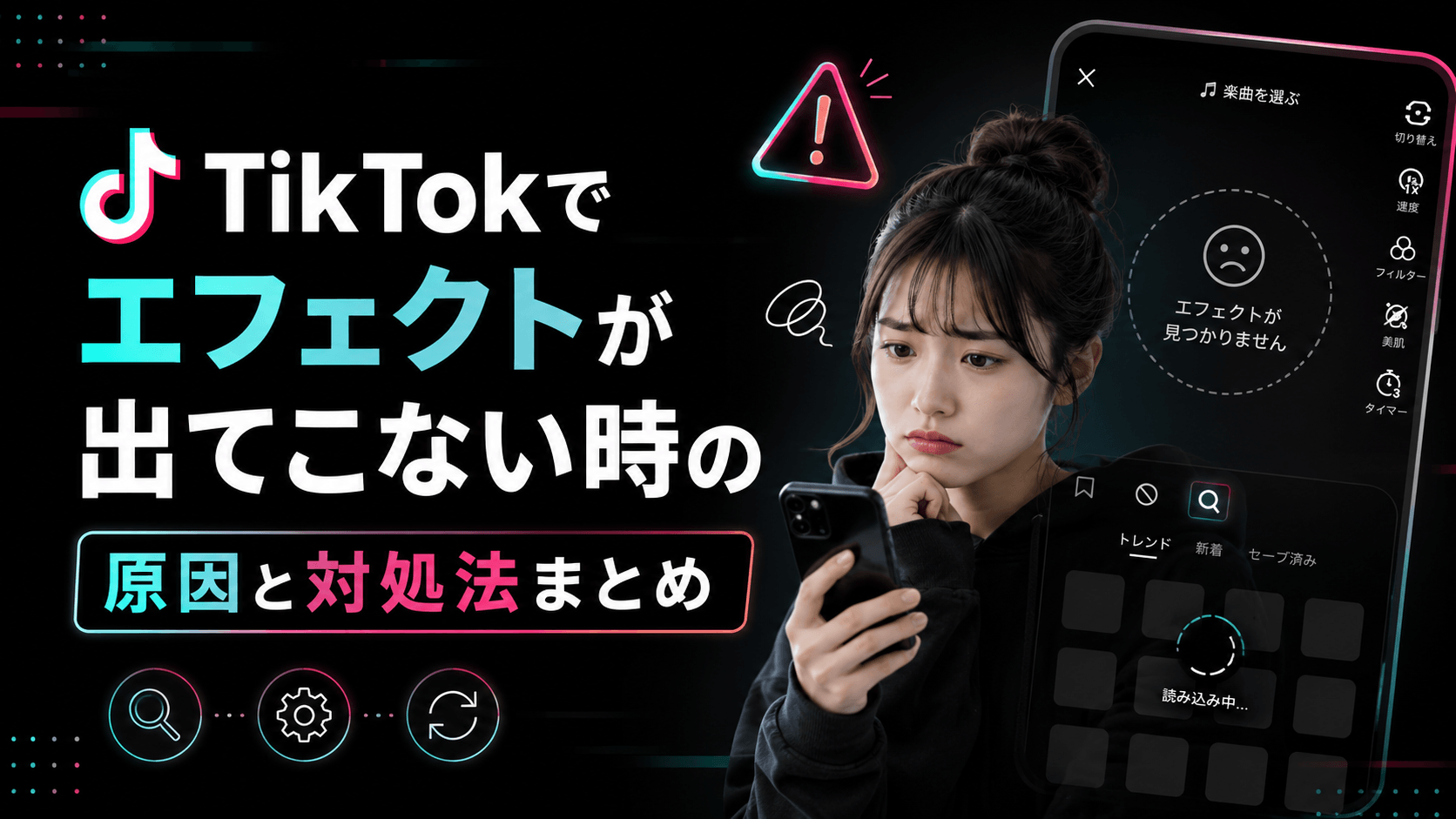
  • TikTokでエフェクトが出てこない時の原因と対処法まとめ

    TikTokでエフェクトが出てこない時の原因と対処法まとめ

    TikTokを開いてエフェクトを使おうとしたのに、なぜか表示されない…そんな経験はありませんか?

    エフェクトが出てこないと、思い通りの動画が作れずイライラしてしまいますよね。実はこの問題、いくつかの原因と解決策があります。この記事では、TikTokのエフェクトが表示されない原因と対処法をわかりやすく解説します。

    TikTokのエフェクトが出てこない主な原因

    TikTokのエフェクトが突然表示されなくなる場合、アプリの不具合やデバイスの設定など、さまざまな原因が考えられます。まずは原因を正しく把握することで、適切な対処法を選ぶことができます。よくある原因をひとつずつ確認していきましょう。

    アプリのバージョンが古い

    TikTokのエフェクト機能は、アプリのアップデートと密接に関係しています。

    古いバージョンのアプリを使い続けていると、新しいエフェクトが表示されなかったり、既存のエフェクトが正常に動作しなくなることがあります。

    App StoreやGoogle Playストアを開いて、TikTokのアップデートが来ていないか確認してみましょう。最新バージョンに更新するだけで解決するケースは非常に多いです。

    インターネット接続が不安定

    エフェクトの中には、オンラインで読み込みが必要なものがあります。

    Wi-Fiや通信環境が不安定な状態では、エフェクトのデータが正しく読み込まれず、一覧に表示されなかったり、使用しようとしてもうまく動かないことがあります。

    まずはWi-Fiに接続し直すか、モバイルデータ通信に切り替えて、接続状態を改善してみてください。通信が安定するだけでエフェクトが表示されるようになることもあります。

    キャッシュの蓄積による不具合

    アプリに溜まったキャッシュが原因で、エフェクトが正常に読み込まれないことがあります。

    TikTokを長期間使い続けると、アプリ内にキャッシュデータがどんどん蓄積されていきます。このキャッシュが大量に溜まると、アプリの動作が重くなり、エフェクトが表示されないなどの不具合につながることがあります。

    キャッシュの削除はアプリの設定画面から簡単に行えます。定期的にキャッシュをクリアする習慣をつけると、こうしたトラブルを防ぎやすくなります。

    デバイスのストレージ不足

    スマートフォンの空き容量が足りないと、エフェクトのデータを保存できず表示されないことがあります。

    エフェクトのデータはダウンロードされてからデバイスに保存されるため、ストレージが不足していると正しく動作しません。

    スマートフォンの設定から現在のストレージ使用状況を確認し、不要なアプリや写真・動画を削除して空き容量を確保しましょう。目安として、少なくとも数GB以上の空き容量があると安心です。

    TikTokのエフェクトが出てこないときの対処法

    原因がわかったら、次は実際の対処法を試してみましょう。難しい操作は必要なく、どれもスマートフォンの基本操作だけで対応できます。以下の対処法を順番に試していくことで、多くの場合は問題を解決できます。

    アプリを最新バージョンにアップデートする

    まず最初に試してほしいのが、TikTokアプリのアップデートです。

    iPhoneの場合はApp Store、Androidの場合はGoogle Playストアを開き、TikTokのページでアップデートボタンが表示されていれば、タップして更新してください。

    アップデート後は一度アプリを完全に閉じてから再起動すると、より効果的です。最新バージョンにすることでバグが修正され、エフェクトが正常に表示されるようになる可能性が高いです。

    アプリを再起動する

    シンプルな方法ですが、アプリの再起動は意外と効果的な対処法のひとつです。

    一時的なアプリの不具合や読み込みエラーは、アプリを完全に終了させてから再度起動することで解消されることがよくあります。

    アプリを閉じる際は、バックグラウンドで動き続けないよう、タスク画面からTikTokを完全にスワイプして終了させてください。その後、改めてアプリを起動してエフェクトが表示されるか確認しましょう。

    キャッシュを削除する

    キャッシュの削除は、エフェクトが表示されない問題を解決するうえで非常に効果的な方法です。

    TikTokアプリ内でキャッシュを削除する手順は以下の通りです。まずプロフィール画面右上のメニューアイコンをタップし、「設定とプライバシー」を選択します。

    次に「キャッシュとデータ」または「空き容量を解放する」という項目を選び、キャッシュの削除を実行してください。削除後はアプリを再起動して、エフェクトが正常に表示されるか確認してみましょう。

    スマートフォン本体を再起動する

    アプリの再起動で解決しない場合は、スマートフォン本体を再起動してみましょう。

    デバイス自体の一時的な不具合やメモリの問題が原因でエフェクトが表示されないこともあります。本体を再起動することで、これらの問題がリセットされる場合があります。

    電源を切って数秒待ってから再度電源を入れると効果的です。再起動後にTikTokを起動して、エフェクトが表示されるか確認してみてください。

    TikTokをアンインストールして再インストールする

    上記の方法を試しても解決しない場合は、アプリをアンインストールして再インストールする方法を試してみましょう。

    一度アプリを完全に削除してから新しくインストールし直すことで、アプリ内のデータやキャッシュがすべてリセットされ、クリーンな状態からスタートできます。

    ただし、アンインストール前にアカウント情報(メールアドレスやパスワード)を必ず確認しておいてください。再インストール後にログインが必要になります。

    特定のエフェクトだけが表示されない場合の原因と対処法

    すべてのエフェクトではなく、特定のエフェクトだけが見つからない・表示されないという場合は、また別の原因が考えられます。エフェクトの種類や地域の設定、アカウントの状態によって表示されないケースがあるため、以下を確認してみましょう。

    地域・国の制限がかかっている

    TikTokのエフェクトは、国や地域によって使用できるものとできないものがあります。

    特定の国や地域向けにリリースされたエフェクトは、日本国内では表示されないことがあります。また、逆に日本限定で公開されているエフェクトも存在します。

    海外のユーザーが使っているエフェクトを日本で探しても見つからない場合は、地域制限が原因の可能性が高いです。この場合は、残念ながらそのエフェクトを利用することは難しい場合があります。

    エフェクトの提供が終了している

    TikTokでは、期間限定で公開されたエフェクトが提供終了になることがあります。

    季節のイベントや特定のキャンペーンに合わせて公開されたエフェクトは、期間が過ぎると使えなくなることがあります。以前使っていたエフェクトが突然消えたという場合は、提供終了が原因かもしれません。

    公式のエフェクト一覧や他のユーザーの情報を確認し、そのエフェクトがまだ有効かどうかをチェックしてみましょう。

    エフェクトの検索方法が間違っている

    エフェクトの名前を正確に入力していないと、目的のエフェクトが検索結果に表示されないことがあります。

    TikTokのエフェクト検索では、日本語・英語・カタカナなど、検索ワードの表記によって結果が変わることがあります。

    他のユーザーが使っているエフェクトを試したい場合は、その動画の詳細ページからエフェクト名を確認し、正確な名称で検索することをおすすめします。また、エフェクト名のリンクをタップすれば直接そのエフェクトページに移動できる場合もあります。

    TikTokエフェクトが出てこないときに確認したいアカウント設定

    エフェクトが表示されない原因がアプリやデバイスではなく、アカウントの設定にある場合もあります。特に年齢制限や利用制限の設定が影響していることがあるため、以下の点を確認してみてください。

    年齢制限の設定を確認する

    TikTokでは、アカウントの年齢設定によって使用できるエフェクトが制限されることがあります。

    未成年のアカウントでは、一部のエフェクトや機能が制限されるケースがあります。これはTikTokが未成年のユーザーを保護するために設けているガイドラインに基づくものです。

    アカウントの年齢設定が正しいかどうかを確認し、もし誤った年齢で登録されている場合は、TikTokのサポートに問い合わせて修正を依頼することを検討してみてください。

    ファミリーペアリング(保護者設定)を確認する

    保護者がファミリーペアリングを設定している場合、一部のエフェクトや機能が制限されることがあります。

    TikTokのファミリーペアリング機能は、保護者が子どものアカウントの利用を管理できる機能です。この設定によって、特定のコンテンツやエフェクトへのアクセスが制限されていることがあります。

    ファミリーペアリングが有効になっているかどうかは、設定画面の「デジタルウェルビーイング」から確認できます。制限を解除したい場合は、保護者と相談して設定を見直してみましょう。

    まとめ:TikTokのエフェクトが出てこないときは原因を特定して対処しよう

    TikTokのエフェクトが表示されない問題は、原因によってさまざまな対処法があります。この記事で紹介した内容を参考に、ひとつずつ確認してみてください。

    まずはアプリのアップデートと再起動、キャッシュの削除から試してみることをおすすめします。

    これらの基本的な対処法で多くのケースは解決できます。それでも改善しない場合は、デバイスの再起動やアプリの再インストールを試してみましょう。

    また、特定のエフェクトだけが見つからない場合は、地域制限や提供終了、検索方法の問題を疑ってみてください。アカウント設定の確認も忘れずに行うことが大切です。

    この記事の手順を試すことで、TikTokのエフェクトが使えない問題をスムーズに解決し、楽しい動画作りを再開できることを願っています。

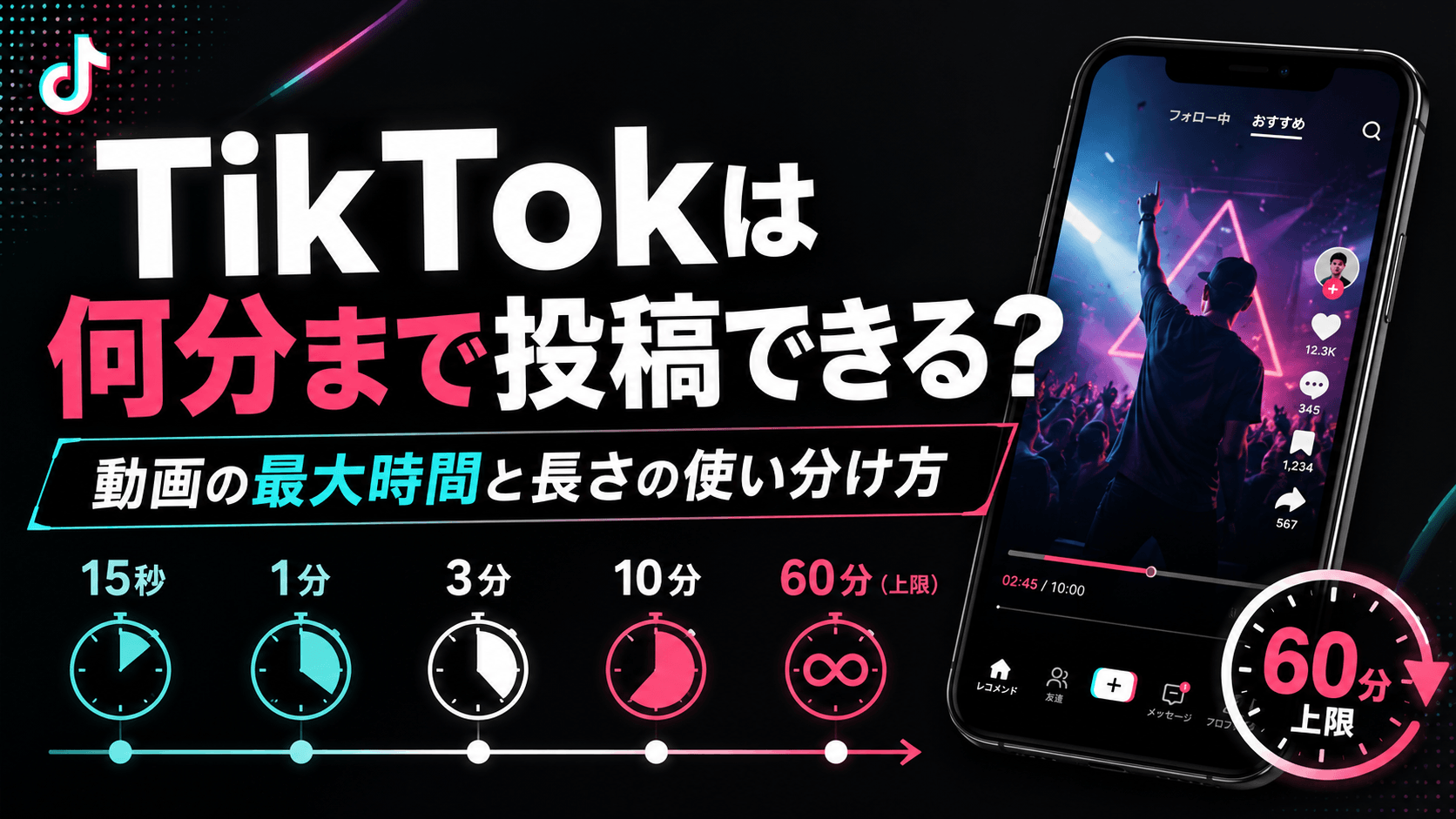
  • TikTokは何分まで投稿できる?動画の最大時間と長さの使い分け方

    TikTokは何分まで投稿できる?動画の最大時間と長さの使い分け方

    TikTokの動画って、実際に何分まで投稿できるのか気になっていませんか?

    「長い動画を投稿したいけど、上限がわからない」「最近また制限が変わったって聞いたけど本当?」そんな疑問を持つ方のために、TikTokの動画時間の上限について徹底的に解説します。

    TikTokの動画時間の上限は現在何分まで?

    TikTokの動画時間の上限は、これまで何度も変更されてきました。最新の情報では、最大60分まで投稿できるようになっており、以前と比べて大幅に長くなっています。ここでは現在の上限と、その詳細について確認していきましょう。

    現在の最大動画時間は60分

    2023年以降、TikTokでは最大60分の動画を投稿できるようになりました。

    これはTikTokが長尺コンテンツにも力を入れ始めたことを示す大きな変化です。

    以前は15秒や1分が主流でしたが、現在ではYouTubeのような長い動画も投稿できるプラットフォームへと進化しています。

    アカウントや地域によって異なる場合がある

    TikTokの最大動画時間は、アカウントの種類や地域によって異なるケースがあります。

    一般ユーザーでも60分まで投稿できる場合がほとんどですが、アカウントの設定状況やデバイスのアプリバージョンによって利用できる上限が異なることがあります。

    もし60分の投稿ができない場合は、アプリを最新バージョンに更新することで解決する場合が多いです。

    TikTokの動画時間はどのように変化してきたのか?

    TikTokはサービス開始当初から現在に至るまで、動画の最大時間を段階的に拡大してきました。その歴史を振り返ることで、TikTokがどのようなプラットフォームを目指しているのかが見えてきます。

    最初は15秒が上限だった

    TikTokがサービスを開始した当初、動画の最大時間はわずか15秒でした。

    この短い時間制限こそが、テンポの良い動画コンテンツを生み出し、TikTok独特の文化を作り上げた要因の一つです。

    15秒という制限の中でいかに面白い動画を作るか、クリエイターたちの工夫と創造性が生まれたと言えるでしょう。

    60秒、3分、10分と段階的に拡大

    その後TikTokは、60秒・3分・10分と段階的に動画の最大時間を拡大していきました。

    2019年頃に最大60秒まで拡大され、2021年には最大3分、そして2022年には最大10分まで投稿できるようになりました。

    この変化はTikTokが単なるショートムービーアプリから、幅広いコンテンツを扱うプラットフォームへと進化しようとしていることを示しています。

    2023年以降は最大60分に

    2023年以降、TikTokはさらに上限を引き上げ、最大60分の動画投稿が可能になりました。

    これによりドキュメンタリーや料理の全工程、長編のトーク動画なども投稿できるようになり、コンテンツの幅が大きく広がりました。

    YouTubeやNetflixのような長尺コンテンツにも対応できる体制を整えてきていると言えるでしょう。

    TikTokで動画を投稿する際の時間別の特徴と使い分け

    動画の長さによって視聴者の反応やアルゴリズムの評価が変わることがあります。自分の目的に合った動画の長さを選ぶことが、TikTokでの成功に大きく関わってきます。それぞれの時間帯の特徴を把握しておきましょう。

    15秒〜60秒:バズりやすい王道の長さ

    TikTokで最もバズりやすいと言われているのが、15秒〜60秒の短い動画です。

    ユーザーがスクロールしながら気軽に視聴できる長さであり、最後まで視聴される率(完全視聴率)が高くなりやすいというメリットがあります。

    TikTokのアルゴリズムは完全視聴率を重視すると言われているため、短い動画はより多くの人におすすめされやすい傾向があります。

    1分〜3分:情報をしっかり伝えたい場合に最適

    料理レシピや解説系のコンテンツなど、ある程度の情報量が必要な場合は1分〜3分が適しています。

    短すぎず長すぎない絶妙な時間帯で、視聴者に情報をわかりやすく伝えながらも離脱されにくい長さです。

    特に「〇〇の方法」「〇〇を解説」といった教育系コンテンツとの相性が良く、フォロワーの信頼を獲得しやすい長さでもあります。

    3分〜10分:YouTubeライクな中尺コンテンツ

    3分〜10分の動画は、YouTubeのような中尺コンテンツとして活用できる時間帯です。

    インタビューや旅行のvlog、商品レビューなど、ストーリー性のある動画に向いています。

    ただし、最初の数秒で視聴者を引き込めないと離脱されやすいため、冒頭のフックをしっかり作ることが重要です。

    10分〜60分:長尺コンテンツで深い情報を届ける

    10分以上の長尺動画は、深い情報や専門的な内容を届けたいクリエイターに向いています。

    ドキュメンタリー形式のコンテンツや、長編のトークセッション、映画のような演出が必要な動画などで活用されています。

    視聴維持率を高めるためには、章立てや字幕、テロップなどを積極的に活用して視聴者を飽きさせない工夫が必要です。

    TikTokでライブ配信をする場合の時間制限は?

    TikTokには通常の動画投稿だけでなく、ライブ配信機能もあります。ライブ配信の時間制限は通常の動画投稿とは異なりますので、配信を考えている方はしっかり確認しておきましょう。

    ライブ配信は最大60分が目安

    TikTokのライブ配信は、一般的に1回あたり最大60分が推奨されています。

    ただし、これは明確な上限として設定されているわけではなく、長時間の配信が技術的に可能な場合もあります。

    ライブ配信はリアルタイムでの視聴者とのインタラクションが重要なため、内容の質を保てる時間内で配信することが大切です。

    ライブ配信を行うための条件

    TikTokでライブ配信を行うには、フォロワー数が1,000人以上であることが条件の一つとなっています。

    また、年齢制限として16歳以上であることも必要です(ギフト機能を利用する場合は18歳以上)。

    これらの条件を満たしていない場合はライブ配信機能が表示されないため、まずはフォロワーを増やすことを目標にしましょう。

    TikTokの動画時間に関するよくある疑問

    TikTokの動画時間についてはさまざまな疑問が寄せられます。「なぜ自分のアカウントでは長い動画が投稿できないのか」「動画の長さとバズりやすさの関係は?」など、よくある疑問に答えていきます。

    なぜ60分の動画が投稿できないの?

    60分の動画が投稿できない場合は、まずアプリのバージョンを確認してみてください。

    古いバージョンのTikTokアプリを使用している場合、新しい機能が利用できないことがあります。アプリストアから最新バージョンにアップデートすることで解決することが多いです。

    それでも解決しない場合は、地域や端末の設定、またはアカウントの状態が影響している可能性があります。TikTokのサポートに問い合わせてみると良いでしょう。

    動画が長いほどバズりにくいの?

    必ずしも動画が長いほどバズりにくいというわけではありませんが、完全視聴率が低下しやすいというリスクはあります。

    TikTokのアルゴリズムは、動画がどれだけ最後まで視聴されたかを重要な指標として扱っていると言われています。

    長い動画でも視聴者を最後まで引き込むコンテンツであれば、バズる可能性は十分にあります。動画の長さよりも、内容の質と視聴者を引き込む工夫が重要です。

    動画の長さはどうやって設定するの?

    TikTokで動画を撮影する際は、録画画面に表示されている時間設定ボタンから動画の長さを選択できます。

    「15秒」「60秒」「3分」「10分」などのオプションが表示され、目的に合った長さを選んで撮影することができます。

    すでに撮影済みの動画をアップロードする場合は、動画ファイル自体の長さがそのまま反映されますので、事前に編集アプリで調整しておくとスムーズです。

    TikTokで効果的な動画の長さを選ぶためのポイント

    TikTokで成果を出すためには、闇雲に長い動画や短い動画を作るのではなく、コンテンツの目的や対象視聴者に合わせた動画の長さを選ぶことが大切です。いくつかの重要なポイントを押さえておきましょう。

    ターゲット視聴者の視聴習慣を考える

    自分のターゲット視聴者がどのような動画を好むかを考えることが、適切な動画の長さを選ぶ第一歩です。

    若い世代のユーザーは短くテンポの良い動画を好む傾向がある一方、特定のジャンルに深い興味を持つユーザーは長尺の詳細な解説動画を求めることもあります。

    自分のアカウントのフォロワー層を分析し、どの長さの動画が最も視聴され、エンゲージメントを得られているかを確認することが重要です。

    コンテンツのジャンルに合わせた長さを選ぶ

    コンテンツのジャンルによって、最適な動画の長さは異なります。

    ダンスやコメディ、トレンド系のコンテンツは15秒〜60秒が適しており、料理や美容のチュートリアルは1分〜3分、教育系や解説系は3分〜10分が向いていることが多いです。

    自分のコンテンツジャンルに合った長さを意識することで、視聴者に最も価値のある動画を届けることができます。

    分析データをもとに最適な長さを見つける

    TikTokのクリエイターツールでは、各動画の視聴時間や完全視聴率などのデータを確認することができます。

    このデータをもとに、どの長さの動画が最も良いパフォーマンスを発揮しているかを分析することが大切です。

    データに基づいて動画の長さを調整することで、より効果的なコンテンツ戦略を立てることができます。

    まとめ:TikTokの動画時間を上手に活用しよう

    TikTokの動画時間の上限と活用方法について、詳しく解説してきました。最後に重要なポイントを整理します。

    現在TikTokでは最大60分の動画を投稿することができ、これはサービス開始当初の15秒と比べると大幅な拡大です。

    動画の長さは目的やコンテンツのジャンル、ターゲット視聴者に合わせて選ぶことが重要です。バズを狙うなら15秒〜60秒の短い動画、詳しい情報を伝えたいなら1分〜10分、深い専門知識を届けたいなら10分〜60分と使い分けることをおすすめします。

    また、動画の長さそのものよりも、視聴者を最後まで引き込むコンテンツの質と工夫が最も大切です。TikTokのクリエイターツールを活用してデータを分析しながら、自分に最適な動画の長さを見つけていきましょう。

    TikTokは今後もアップデートによって機能が変化する可能性があります。最新情報をこまめにチェックしながら、時代に合ったコンテンツ作りを楽しんでください。

  • TikTokは誰が見たかわかる?プロフィール閲覧の確認方法を解説

    TikTokは誰が見たかわかる?プロフィール閲覧の確認方法を解説

    TikTokで自分の動画を誰が見たのか、気になったことはありませんか?

    「もしかしてあの人が見てる?」「自分がこっそり見たことはバレていないかな?」と不安になる方も多いはずです。この記事では、TikTokのプロフィール閲覧・動画視聴に関する「誰が見たかわかる機能」について、わかりやすく徹底解説します。

    TikTokで「誰が見たか」わかる機能とは?

    TikTokには、自分のプロフィールや動画を誰が閲覧したかを確認できる機能がいくつか存在します。ただし、すべての行動が相手にわかるわけではなく、機能ごとに仕様が異なります。まずは基本的な仕組みを理解しておきましょう。

    プロフィール閲覧履歴機能について

    TikTokには「プロフィール閲覧履歴」という機能があり、自分のプロフィールを訪問したユーザーを確認することができます。

    この機能は、過去30日以内に自分のプロフィールを閲覧したアカウントの一覧を表示するものです。

    ただし、この機能を利用するためにはいくつかの条件があります。お互いに「プロフィール閲覧履歴」機能をオンにしている場合のみ、双方が誰に見られたかを確認できる仕組みになっています。

    動画の視聴履歴は相手にわかるのか

    通常のフィード動画やおすすめ動画を視聴した場合、その情報が投稿者に個人として通知されることは基本的にありません。

    動画には「再生数」が表示されますが、これはあくまで合計の視聴回数であり、誰が視聴したかという個人情報は投稿者には開示されません。

    ただし、自分がフォローしているアカウントの動画に「いいね」やコメントをした場合は、その行動は相手に通知されます。こっそり見るだけであれば、基本的に相手にはわかりません。

    プロフィール閲覧履歴の確認方法と設定手順

    プロフィール閲覧履歴機能は、設定をオンにすることで利用できます。どこから設定するのか、また実際にどうやって閲覧者を確認するのかを具体的に説明します。初めての方でも迷わず操作できるように丁寧に解説します。

    プロフィール閲覧履歴をオンにする手順

    プロフィール閲覧履歴機能を有効にするには、TikTokアプリの設定から操作する必要があります。

    まず、TikTokアプリを開き、右下の「プロフィール」アイコンをタップします。次に右上のメニューアイコン(三本線)をタップして「設定とプライバシー」を選択します。

    「プライバシー」の項目から「プロフィール閲覧履歴」を選び、トグルをオンにすれば設定完了です。この設定をオンにすると、自分が他の人のプロフィールを訪問したことも相手に通知される点に注意しましょう。

    閲覧者リストの確認方法

    閲覧者の一覧は、プロフィール画面から簡単にアクセスすることができます。

    プロフィール画面を開くと、「あなたのプロフィールを閲覧した人」というセクションが表示されます。そこをタップすることで、過去30日間に自分のプロフィールを訪問したユーザーの一覧が確認できます。

    ただし、相手が「プロフィール閲覧履歴」機能をオフにしている場合や、プライバシー設定によっては「TikTokユーザー」などの匿名表示になることもあります。すべての閲覧者が特定できるわけではない点を覚えておいてください。

    自分が他人のプロフィールを見たことはバレる?

    「こっそり気になるあの人のプロフィールを見たい」という場面は誰にでもあるはずです。自分が相手のプロフィールを閲覧した場合、その情報が相手に通知されるかどうかは多くの人が気になるポイントです。条件をしっかり確認しておきましょう。

    バレる条件・バレない条件

    自分のプロフィール閲覧が相手にバレるかどうかは、自分自身の「プロフィール閲覧履歴」設定がオンかオフかによって決まります。

    自分の設定がオフになっている場合、相手の閲覧履歴リストに自分の名前は表示されません。つまり、設定をオフにしておけば、こっそりプロフィールを確認しても相手には通知されないということです。

    一方、自分の設定がオンになっている場合は、相手も設定をオンにしていれば自分が訪問したことが相手に伝わります。見る前に自分の設定状態を確認しておくことが重要です。

    プライベートアカウントや匿名での閲覧について

    プライベートアカウント(非公開アカウント)に設定している場合でも、プロフィール閲覧履歴の仕様は変わりません。

    また、ログインせずにゲストとして閲覧した場合や、アカウントを持たない状態での閲覧は、基本的に相手の閲覧履歴には反映されません。

    ただし、ログインした状態でプロフィールを訪問した場合は、設定の状態に応じて相手に通知される可能性があります。匿名での閲覧を希望する場合は、ログアウト状態でのアクセスも選択肢のひとつです。

    TikTok LIVEの視聴者は配信者にわかるのか

    TikTokのライブ配信(LIVE)を視聴した場合、配信者に自分が見ていることがわかるのかどうかも気になるポイントです。通常の動画視聴とは仕様が異なるため、LIVEに特化した内容を確認しておきましょう。

    LIVE視聴者リストの仕組み

    TikTok LIVEでは、配信中にリアルタイムで視聴しているユーザーの一覧が配信者に表示される仕様になっています。

    配信者は視聴者リストを確認することができるため、誰がライブを見ているかはある程度把握されています。通常の動画視聴と異なり、LIVEに関してはリアルタイムの視聴者情報が共有される点が特徴です。

    ただし、ライブ終了後にすべての視聴者を確認できるわけではなく、あくまでリアルタイムの情報に限られます。また、アカウントの設定やプライバシー状況によって表示される情報が変わることもあります。

    LIVEをこっそり視聴することはできるか

    TikTok LIVEをこっそり視聴することは、基本的には難しい状況です。

    ログインした状態でLIVEを視聴すると、視聴者リストに自分のアカウントが表示されることがあります。配信者や他の視聴者に自分の存在が見える可能性があるため、完全に匿名で視聴することは難しいといえます。

    ログアウト状態や未登録の状態でLIVEを視聴する方法もありますが、その場合は一部の機能が制限されます。LIVEに関しては、通常の動画視聴よりもプライバシーに注意が必要です。

    プロフィール閲覧履歴に関するよくある疑問

    プロフィール閲覧履歴機能については、「これってどういうこと?」と感じるような疑問が多く寄せられています。ここではよくある質問をまとめて回答しますので、気になる疑問を解消しておきましょう。

    フォロワー数が多いアカウントでも使える?

    プロフィール閲覧履歴機能は、フォロワー数に関わらず利用できる機能です。

    以前はフォロワー数が一定以上のアカウントには制限がある時期もありましたが、現在は一般ユーザーも含めて広く利用できるようになっています。

    ただし、TikTokのアップデートによって仕様が変更されることがあります。最新の情報はTikTokの公式ヘルプセンターでも確認するようにしましょう。

    閲覧履歴は何日間保存される?

    プロフィール閲覧履歴は、過去30日間分が記録・表示される仕様になっています。

    30日を超えた閲覧履歴は自動的に削除され、確認することができなくなります。定期的にチェックしたい方は、こまめに確認する習慣をつけておくとよいでしょう。

    また、機能をオフにした時点から新しい閲覧記録の蓄積は停止されますが、それ以前に記録されたデータがすぐに消えるわけではない点も覚えておきましょう。

    閲覧履歴をオフにしたらどうなる?

    閲覧履歴機能をオフにすると、それ以降は自分のプロフィールを訪れた人の情報を確認できなくなります。

    同時に、自分が他の人のプロフィールを訪問しても、相手の閲覧履歴には自分の名前が表示されなくなります。プライバシーを重視したい場合はオフにしておくのがおすすめです。

    ただし、オフにしても過去に蓄積されていた閲覧履歴データが完全に削除されるかどうかは、TikTokの仕様によります。気になる方はTikTokの公式サポートに問い合わせるのが確実です。

    TikTokで誰が見たかわかる機能を賢く使うポイント

    プロフィール閲覧履歴機能は上手に活用すればメリットが多い一方、使い方によってはプライバシーのリスクにもつながります。自分のスタイルに合わせて、機能を賢く活用するためのポイントをご紹介します。

    気になるユーザーのアクションを把握する活用法

    プロフィール閲覧履歴をオンにすることで、自分に興味を持ってくれているユーザーを把握し、コミュニケーションのきっかけにすることができます。

    例えば、繰り返し自分のプロフィールを訪問しているユーザーはファンである可能性が高いです。そのようなユーザーにフォローを返したり、コメントで交流したりすることで、TikTokをより楽しく活用できるでしょう。

    コンテンツクリエイターやインフルエンサーを目指している方にとっても、どのようなユーザーが自分に興味を持っているかを把握することは、コンテンツ戦略を立てる上でも参考になります。

    プライバシーを守るための設定管理

    自分のプライバシーを守るためには、閲覧履歴機能の設定を自分の利用スタイルに合わせて調整することが大切です。

    特定の人にプロフィールを見ていることを知られたくない場合は、閲覧前に設定をオフにしておくか、ログアウト状態で確認することを検討してください。

    また、TikTokのプライバシー設定全般を定期的に見直すことも重要です。アカウントを非公開にしたり、コメントやDMの受信設定を調整したりすることで、安心してTikTokを楽しめる環境を整えましょう。

    まとめ

    TikTokで「誰が見たかわかる」機能について、プロフィール閲覧履歴を中心に詳しく解説しました。最後に重要なポイントを整理しておきます。

    プロフィール閲覧履歴機能をオンにすると、過去30日以内に自分のプロフィールを訪問したユーザーを確認できますが、相手も同じ機能をオンにしている場合のみ情報が表示されます。

    通常の動画視聴では個人が特定されることはなく、こっそり動画を見るだけであれば相手にはわかりません。一方、TikTok LIVEでは視聴者リストが配信者に表示されるため、プライバシーに注意が必要です。

    自分のプライバシーを守りつつTikTokを楽しむためには、設定をこまめに確認し、自分のスタイルに合った使い方をすることが大切です。この記事を参考に、安心してTikTokライフを楽しんでください。

  • TikTokへの問い合わせに返信がこない時の原因と対処法

    TikTokへの問い合わせに返信がこない時の原因と対処法

    TikTokに問い合わせたのに返信が来ない…そんな経験をして途方に暮れていませんか?

    実はこの悩みを抱えているユーザーはとても多く、TikTokのサポート体制には独特の仕組みがあります。この記事では、返信が来ない原因から具体的な対処法まで詳しく解説します。

    TikTokの問い合わせに返信が来ない主な原因

    TikTokへの問い合わせに返信が来ない場合、いくつかの明確な理由が考えられます。サポートの仕組みや問い合わせ方法によって対応が大きく異なるため、まずは原因を正しく理解することが解決への第一歩です。

    TikTokのサポート体制が他のSNSと異なる

    TikTokのカスタマーサポートは、TwitterやInstagramなどの他のSNSと比べて、個別メール返信を積極的に行わない仕組みになっています。

    多くのユーザーが「問い合わせフォームから送信したのに何も返ってこない」と感じるのは、TikTokがフォーム送信後に自動返信メールのみで対応を完結させるケースが多いためです。

    特にアカウントの一般的な使い方に関する質問や、軽微なトラブルについては、担当者から個別の返信が届かないことがほとんどです。

    問い合わせ内容がサポート対象外の場合がある

    TikTokのサポートチームが対応できる問い合わせの範囲は限られており、対象外の内容には返信がされないことがあります。

    例えば、「フォロワーが増えない」「動画の再生回数が伸びない」といったアルゴリズムに関する質問は、サポート対象外と判断されるケースが多いです。

    対応してもらいやすい内容は、アカウントのログインができないといった技術的なトラブルや、著作権侵害の報告、不正アクセスの疑いなど、緊急性・重要性が高い問題です。

    問い合わせフォームの送信が正常に完了していない可能性

    実は送信ボタンを押したつもりでも、フォームが正常に送信されていないケースが意外と多くあります。

    特にアプリ内から問い合わせを行った場合、通信状況が不安定だったり、アプリのバグによって送信が失敗していたりすることがあります。

    送信後に「お問い合わせを受け付けました」という確認画面や確認メールが届いているかどうかを、まず確認してみましょう。

    返信に時間がかかっている場合がある

    TikTokのサポートチームは世界中から大量の問い合わせを受け取っているため、返信までに数日から数週間かかることも珍しくありません。

    問い合わせから1〜2日で返信が来ないからといって、必ずしも無視されているわけではありません。内容によっては1週間以上待つ必要がある場合もあります。

    目安としては、問い合わせから7日〜14日が経過しても何の反応もない場合に、次の対処法を検討するのがよいでしょう。

    TikTokへの正しい問い合わせ方法を確認しよう

    返信が来ない原因のひとつに、問い合わせ方法が適切でないことが挙げられます。TikTokにはいくつかの問い合わせ窓口があり、内容に応じて正しいルートを選ぶことで、対応してもらえる可能性が高まります。

    アプリ内のサポートセンターから問い合わせる方法

    最も一般的で確実な問い合わせ方法は、TikTokアプリ内に搭載されているサポートセンターを利用することです。

    手順はまずTikTokアプリを開き、右下の「プロフィール」タブをタップします。次に右上の三本線メニューをタップし、「設定とプライバシー」を開きます。

    その後「サポート」→「問題を報告する」と進むことで、問い合わせフォームにアクセスできます。カテゴリを正確に選択し、具体的な状況を詳しく記入することが重要です。

    フィードバック機能を使って問い合わせる方法

    TikTokのアプリ内には「フィードバックを送る」という機能もあり、こちらから意見や不具合を報告することができます。

    「設定とプライバシー」の下部に「フィードバックを送る」という項目があり、アプリの不具合や改善要望を伝えるのに適しています。

    ただし、こちらは個別の返信を期待するよりも、改善要望や軽微なバグ報告に向いたチャンネルです。緊急性の高いトラブルには向いていません。

    TikTokの公式サポートページからウェブで問い合わせる方法

    アプリではなく、ウェブブラウザからTikTokの公式サポートページにアクセスして問い合わせる方法もあります。

    「support.tiktok.com」にアクセスすると、よくある質問のFAQページや問い合わせフォームが用意されています。アプリが正常に動作していないときや、アカウントにログインできないときに有効な手段です。

    ウェブからの問い合わせは、アプリ内の問い合わせとは異なるチームが対応することもあるため、アプリで解決しなかった場合に試してみる価値があります。

    返信が来ないときの具体的な対処法

    正しい手順で問い合わせたにもかかわらず返信が来ない場合、いくつかの対処法を試すことができます。焦らず順番に試してみることで、問題が解決することも多いです。

    問い合わせを再送信する

    1週間以上経っても返信がない場合は、同じ内容で再度問い合わせを送信してみましょう。

    再送信する際には、以前問い合わせた日時も記載しておくと、担当者が状況を把握しやすくなります。また、問い合わせ内容をより具体的に書き直すことで、優先的に対応してもらえる可能性が上がります。

    スクリーンショットや動画など、問題を示す証拠を添付できる場合は、積極的に添付するようにしましょう。

    TikTokの公式SNSアカウントに連絡する

    TikTokはX(旧Twitter)やInstagramに公式アカウントを持っており、そちらへのDMやメンションで問題を伝える方法も有効です。

    特に「@TikTokSupport」というXのアカウントは、ユーザーからの問い合わせに対応していることがあります。フォームからの問い合わせとは別ルートになるため、返答が得られる場合があります。

    ただし、公式SNSからの対応も保証されているわけではありません。あくまで補助的な手段として活用しましょう。

    アプリのキャッシュを削除してから再度試みる

    アプリの不具合によって問い合わせが正常に送信されていない可能性があるため、キャッシュを削除してアプリをクリーンな状態に戻してから再試行することも有効です。

    iPhoneの場合はアプリを削除して再インストール、Androidの場合は設定からアプリのキャッシュを削除する手順で対応できます。

    再インストール後にログインし、再度問い合わせフォームから送信してみてください。

    問題によってはApp StoreやGoogle Playに報告する

    アプリ自体のバグや技術的な不具合の場合は、App StoreやGoogle Playのレビュー欄に問題を書き込むことで、開発チームの目に留まりやすくなることがあります。

    多くのユーザーが同じ問題を報告することで、優先的に修正が行われるケースもあります。あくまで補助的な手段ですが、試してみる価値はあります。

    ただし、個人のアカウントに関わる問題はレビュー欄での解決は難しいため、その場合はサポートへの問い合わせを継続することが重要です。

    問い合わせで返信をもらいやすくするコツ

    TikTokのサポートから返信をもらうためには、問い合わせの内容や書き方にも工夫が必要です。少しの工夫で対応してもらえる確率が大きく変わることがありますので、ぜひ参考にしてください。

    問い合わせカテゴリを正確に選択する

    問い合わせフォームでのカテゴリ選択は非常に重要で、適切なカテゴリを選ぶことで担当部署に正確に振り分けられます。

    「アカウントへのアクセス」「コンテンツのポリシー」「支払いと購入」「安全とプライバシー」など、内容に合致するカテゴリを慎重に選びましょう。

    誤ったカテゴリを選択すると、関係のない部門に送られてしまい、対応が遅れたり、返信がもらえなかったりする原因になります。

    具体的な情報をできるだけ詳しく記入する

    問い合わせ内容には、いつ・どこで・どのような問題が発生したかを具体的に記入することが、迅速な対応につながります。

    例えば「動画が投稿できない」ではなく、「〇月〇日から、〇〇という動画を投稿しようとするとエラーコード〇〇が表示されて投稿できない状態が続いている」というように詳細に記述しましょう。

    使用しているデバイスの機種名やOSのバージョン、TikTokアプリのバージョンなども記載しておくと、技術的なサポートを受けやすくなります。

    スクリーンショットや証拠を添付する

    問題が起きている画面のスクリーンショットや、エラーメッセージの画像を添付することで、サポート担当者が状況を素早く把握できます。

    文章だけでは伝わりにくい視覚的な問題も、画像があれば一目で理解してもらえます。特にアカウントの不正使用やコンテンツの誤削除など、証拠が重要な案件では必ず添付しましょう。

    添付できるファイル形式や容量に制限がある場合もありますので、送信前に確認しておくと安心です。

    TikTokのよくある問題別の解決策

    問い合わせが必要になるTikTokのトラブルには、いくつかの典型的なパターンがあります。問い合わせ前に自己解決できる方法もありますので、まずは以下の対処法を試してみてください。

    アカウントにログインできない場合

    ログインできない場合は、まずパスワードのリセットを試みてください。登録しているメールアドレスや電話番号に届く確認コードを使ってパスワードを再設定できます。

    それでも解決しない場合は、アカウントが凍結・停止されている可能性があります。この場合はサポートへの問い合わせが必要で、理由の確認と復旧申請を行うことになります。

    問い合わせ時には、アカウントのユーザー名や登録メールアドレス、電話番号など、本人確認に必要な情報をあらかじめ手元に準備しておきましょう。

    動画が削除・非公開にされた場合

    投稿した動画が突然削除されたり非公開にされたりした場合は、TikTokのコミュニティガイドラインに違反したと判断された可能性があります。

    削除の通知が届いている場合は、違反の理由が記載されていることがほとんどです。その内容を確認した上で、異議申し立てを行うことができます。

    異議申し立てはアプリ内の通知から直接行う方法と、サポートフォームから行う方法があります。削除が不当だと思われる場合は、証拠となる資料を添えて申し立てを行いましょう。

    アカウントが凍結・BAN された場合

    アカウントが凍結やBAN(永久停止)された場合、TikTokからの通知メールが届いているはずですので、まずメールを確認しましょう。

    一時的な凍結であれば期間が明示されており、期間終了後に自動的に解除されます。しかし永久BANの場合は、異議申し立てを行わない限り復旧できません。

    復旧の可能性は低い場合もありますが、正当な理由がある場合は丁寧に状況を説明した上で、サポートへ申し立てを行うことを推奨します。

    まとめ:TikTokの問い合わせ対応を最大限に活用しよう

    TikTokへの問い合わせに返信が来ない場合、焦らず原因を整理して対処することが大切です。ここまでの内容を振り返り、要点をまとめます。

    まず、TikTokのサポートは個別返信を行わないケースも多く、返信がないこと自体はTikTokの仕様であることを理解しておきましょう。

    問い合わせをする際には、適切なカテゴリを選び、具体的な情報とスクリーンショットを添付することで、対応してもらえる可能性が高まります。

    1週間以上返信がない場合は再送信を検討し、それでも解決しない場合はTikTokの公式SNSアカウントへの連絡や、ウェブからの問い合わせなど、別のルートを試してみてください。

    TikTokのサポートはすべての問題を即座に解決してくれるわけではありませんが、正しい方法と根気を持って対応することで、解決の糸口が見えてきます。この記事が皆さんの問題解決の一助になれば幸いです。

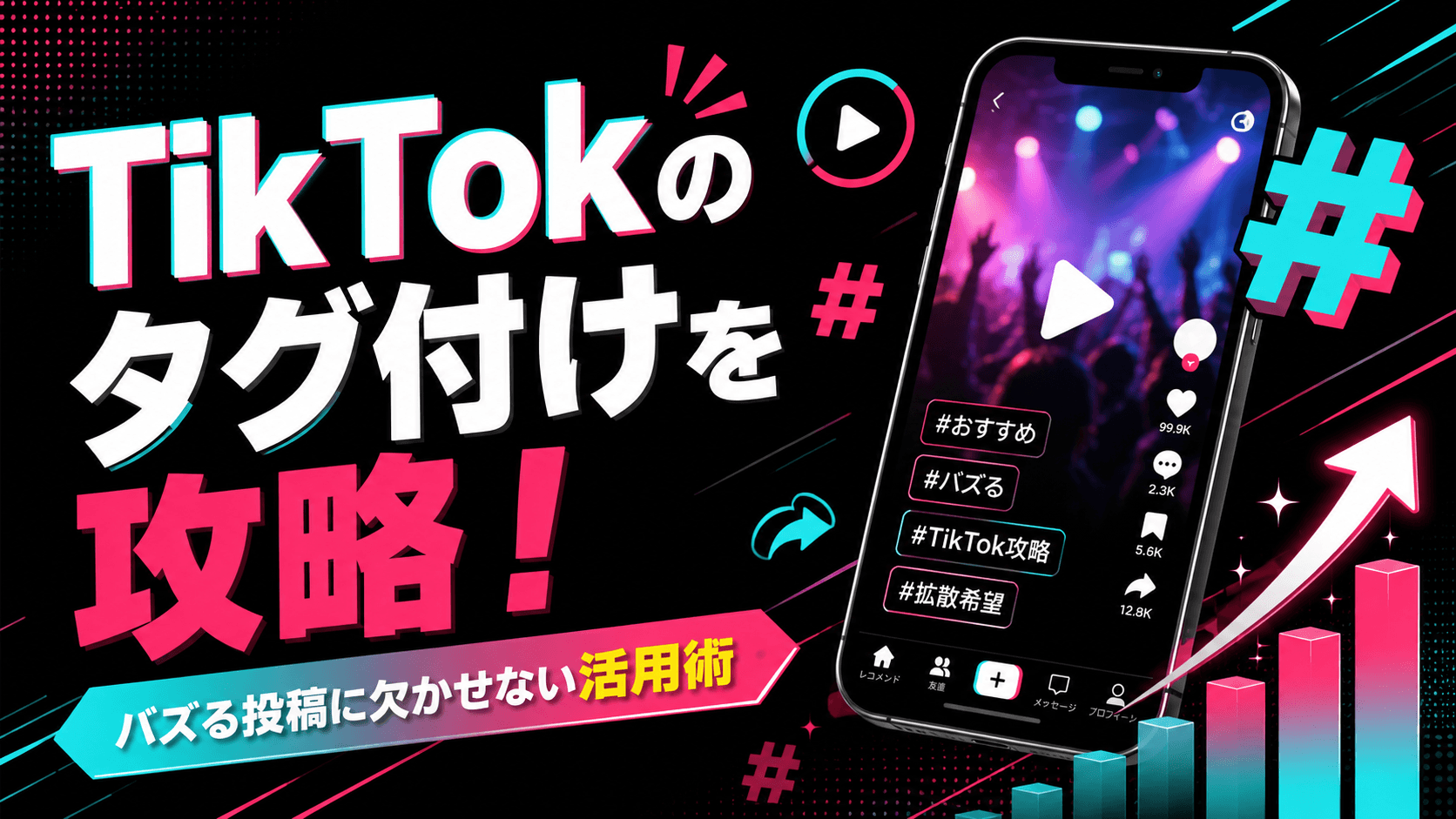
  • TikTokのタグ付けを攻略!バズる投稿に欠かせない活用術

    TikTokのタグ付けを攻略!バズる投稿に欠かせない活用術

    TikTokでタグ付けをしているのに、なかなか再生数が伸びない…そんな悩みを抱えていませんか?

    タグ付け(ハッシュタグ)はTikTokの拡散において非常に重要な役割を果たしています。正しい使い方を知ることで、あなたの動画がより多くの人に届くようになります。この記事では、TikTokのタグ付けに関する基本から応用まで、徹底的に解説します。

    TikTokのタグ付けとは?基本を理解しよう

    TikTokのタグ付けとは、動画の説明文にハッシュタグ(#)を付けることで、動画をカテゴリ分けしたり、特定のユーザーへリーチしやすくする機能です。仕組みを正しく理解することが、効果的な活用への第一歩です。

    ハッシュタグとタグ付けの違い

    TikTokにおける「タグ付け」には、大きく分けて「ハッシュタグ」と「メンションタグ」の2種類があります。

    ハッシュタグは「#旅行」「#料理」のように、動画のジャンルやテーマを示すためのタグです。一方、メンションタグは「@ユーザー名」のように、特定のユーザーを動画に紐付ける機能を指します。

    この記事では主にハッシュタグを中心に解説しますが、メンションタグも活用することでコラボレーションや交流がしやすくなります。

    タグ付けがTikTokのアルゴリズムに与える影響

    TikTokのアルゴリズムは、ハッシュタグを参考にして動画をどのユーザーのおすすめフィードに表示するかを判断しています。

    適切なタグを使うことで、自分の動画に興味を持ちそうなユーザーへ優先的にリーチできるようになります。逆に、内容と関係のないタグを使うと、アルゴリズムに誤解を与え、拡散効果が下がる可能性もあります。

    タグ付けは単なるおまけではなく、動画の届け先を決める重要な要素です。しっかりと理解して活用しましょう。

    TikTokタグ付けの正しいやり方・手順

    実際にTikTokでタグ付けをする方法は非常に簡単ですが、効果を最大化するためにはいくつかのポイントを押さえておく必要があります。ここでは操作手順と合わせて、押さえておきたい基本ルールを紹介します。

    ハッシュタグを追加する基本手順

    TikTokでハッシュタグを追加するには、動画を投稿する際のキャプション(説明文)欄に「#」を入力するだけです。

    入力を始めると、関連するタグの候補が自動的に表示されます。候補の中から適切なものを選ぶか、自分でオリジナルのタグを作成することも可能です。

    手順としては、①動画を撮影または選択する、②「次へ」をタップする、③キャプション欄に「#タグ名」を入力する、④投稿する、という流れになります。とても簡単なので、まずは試してみましょう。

    メンションタグ(@タグ)の付け方

    メンションタグは、キャプション欄またはコメント欄で「@」に続けてユーザー名を入力することで付けられます。

    タグ付けされたユーザーには通知が届くため、コラボ動画や友人への共有に最適です。ただし、相手の許可なく無闇にメンションするのはマナー違反になる場合もあるので注意が必要です。

    ビジネスアカウントや企業との連携を狙う場合にも、メンションタグは有効な手段となります。

    効果的なタグ付けの選び方・コツ

    タグ付けの効果を最大限に引き出すには、ただ思いついたタグを付けるのではなく、戦略的に選ぶことが大切です。ここでは、再生数アップにつながるタグの選び方と具体的なコツをご紹介します。

    ビッグタグ・ミドルタグ・スモールタグをバランスよく使う

    ハッシュタグは「ビッグタグ(再生数が非常に多いタグ)」「ミドルタグ(中規模のタグ)」「スモールタグ(ニッチなタグ)」の3種類をバランスよく組み合わせることが重要です。

    ビッグタグは多くの人に見られる可能性がある一方、競合も非常に多く埋もれやすいというデメリットがあります。スモールタグは競合が少なく、特定のファン層に刺さりやすいという利点があります。

    おすすめの比率は、ビッグタグ2〜3個、ミドルタグ2〜3個、スモールタグ2〜3個程度です。この組み合わせで、幅広いユーザーに届きながらもニッチな層への訴求も可能になります。

    トレンドタグを積極的に取り入れる

    TikTokのトレンドタグを活用することで、旬の話題に乗り、大きな拡散効果を狙えます。

    TikTokの「発見」タブでは、現在人気のあるハッシュタグやトレンドを確認することができます。トレンドに合わせたコンテンツを作成し、関連タグを付けることで、普段より多くのユーザーへリーチできるチャンスが生まれます。

    ただし、トレンドに無理に乗るのではなく、自分のコンテンツと自然に組み合わせられるものを選ぶことが大切です。

    動画の内容と関連性の高いタグを選ぶ

    内容とまったく関係のないタグを使うことは、アルゴリズムの誤認識を招き、逆効果になることがあります。

    例えば、料理動画に「#ゲーム実況」のような無関係なタグを付けても、料理に興味のないユーザーへ動画が届いてしまい、視聴維持率が下がる可能性があります。

    視聴維持率や「いいね」率が下がると、アルゴリズムからの評価も下がります。必ず動画の内容に合ったタグを選ぶように心がけましょう。

    タグ付けの個数・文字数の最適解

    「タグはいくつ付ければいいの?」という疑問を持つ方は非常に多いです。多すぎても少なすぎても効果が下がる可能性があるため、最適な個数を理解しておくことが大切です。

    推奨されるハッシュタグの個数

    TikTokにおけるハッシュタグの最適な個数は、一般的に3〜8個程度とされています。

    Instagramのように多くのタグを付けることが有効なプラットフォームと異なり、TikTokでは厳選されたタグの方が効果的だという意見が多いです。10個以上のタグを付けると、かえってアルゴリズムが混乱するという見方もあります。

    迷ったときは5個前後を目安にして、動画の内容に最も関連性の高いタグを厳選してみましょう。

    キャプション全体の文字数にも注意

    TikTokのキャプションは最大2,200文字まで入力できますが、ユーザーの目に最初に触れるのは冒頭の数十文字です。

    キャプションの最初に興味を引くテキストを配置し、ハッシュタグはその後に続ける形が読みやすくなります。タグだけの羅列になってしまうと、ユーザーへの訴求力が下がることもあります。

    キャプションとタグをバランスよく組み合わせることで、アルゴリズムへのアピールとユーザーへの訴求を両立できます。

    TikTokタグ付けでよくある失敗・注意点

    タグ付けを行う上で、多くの初心者が陥りやすいミスがあります。これらの失敗を事前に知っておくことで、効果的なタグ付けが実践できるようになります。

    禁止・シャドウバンに注意

    TikTokにはコミュニティガイドラインに違反するタグや、スパム的な使用をするとシャドウバン(アカウントの露出が制限される状態)になる場合があります。

    シャドウバンになると、自分の動画がハッシュタグ検索に表示されなくなり、拡散がほぼ止まってしまいます。禁止ワードを含むタグや、同じタグを毎回コピーして使い回す行為は避けた方が無難です。

    定期的にタグを見直し、バリエーションを変えながら使うことがシャドウバン対策に有効です。

    すべての動画に同じタグを使い回さない

    毎回同じタグセットをコピー&ペーストして使い続けることは、スパム行為と見なされるリスクがあります。

    動画の内容に合わせてタグをその都度考えることが、アカウントの健全な運用につながります。少し手間はかかりますが、動画ごとに最適なタグをカスタマイズすることが長期的な成長への近道です。

    タグ候補をいくつかのリストに分けて使い回す形にすると、作業効率を保ちながらバリエーションを持たせることができます。

    タグ付けの効果を確認する方法

    タグ付けの効果は、TikTokのアナリティクス機能を使って確認することができます。データをもとに改善を繰り返すことが、再生数アップへの最短ルートです。

    TikTokアナリティクスの見方

    TikTokのプロアカウント(ビジネスアカウントまたはクリエイターアカウント)に切り替えると、動画ごとの詳細なアナリティクスデータを確認できます。

    「トラフィックソース」の項目を見ることで、視聴者がどこから動画にたどり着いたかがわかります。ハッシュタグ経由での流入が多い場合は、そのタグが効果的だったと判断できます。

    データをもとに効果の高いタグと低いタグを分析し、次回以降の投稿に反映させていくことが重要です。

    A/Bテストでタグの効果を比較する

    同じような内容の動画を2本投稿し、タグだけを変えることでどちらのタグの組み合わせが効果的かを比較するA/Bテストが有効です。

    すぐに答えが出るものではありませんが、データを積み重ねることで自分のアカウントに最適なタグの傾向が見えてきます。地道なPDCAサイクルが、長期的な成長につながります。

    焦らず継続的にデータを収集・分析することで、タグ付けの精度を徐々に高めていきましょう。

    まとめ:TikTokのタグ付けを攻略して再生数を伸ばそう

    TikTokのタグ付けは、動画の拡散力を大きく左右する重要な要素です。本記事で紹介したポイントを振り返りましょう。

    まず、ハッシュタグとメンションタグの違いを正しく理解した上で、動画の内容に合ったタグを厳選することが基本中の基本です。

    ビッグ・ミドル・スモールのタグをバランスよく組み合わせ、トレンドも意識しながら3〜8個程度のタグを付けることが効果的です。また、同じタグの使い回しや無関係なタグの使用はシャドウバンのリスクがあるため、注意が必要です。

    アナリティクスを活用してデータを確認し、継続的に改善を重ねることで、徐々にタグ付けの精度が上がっていきます。ぜひ今日から実践して、あなたのTikTok動画をより多くの人に届けましょう。

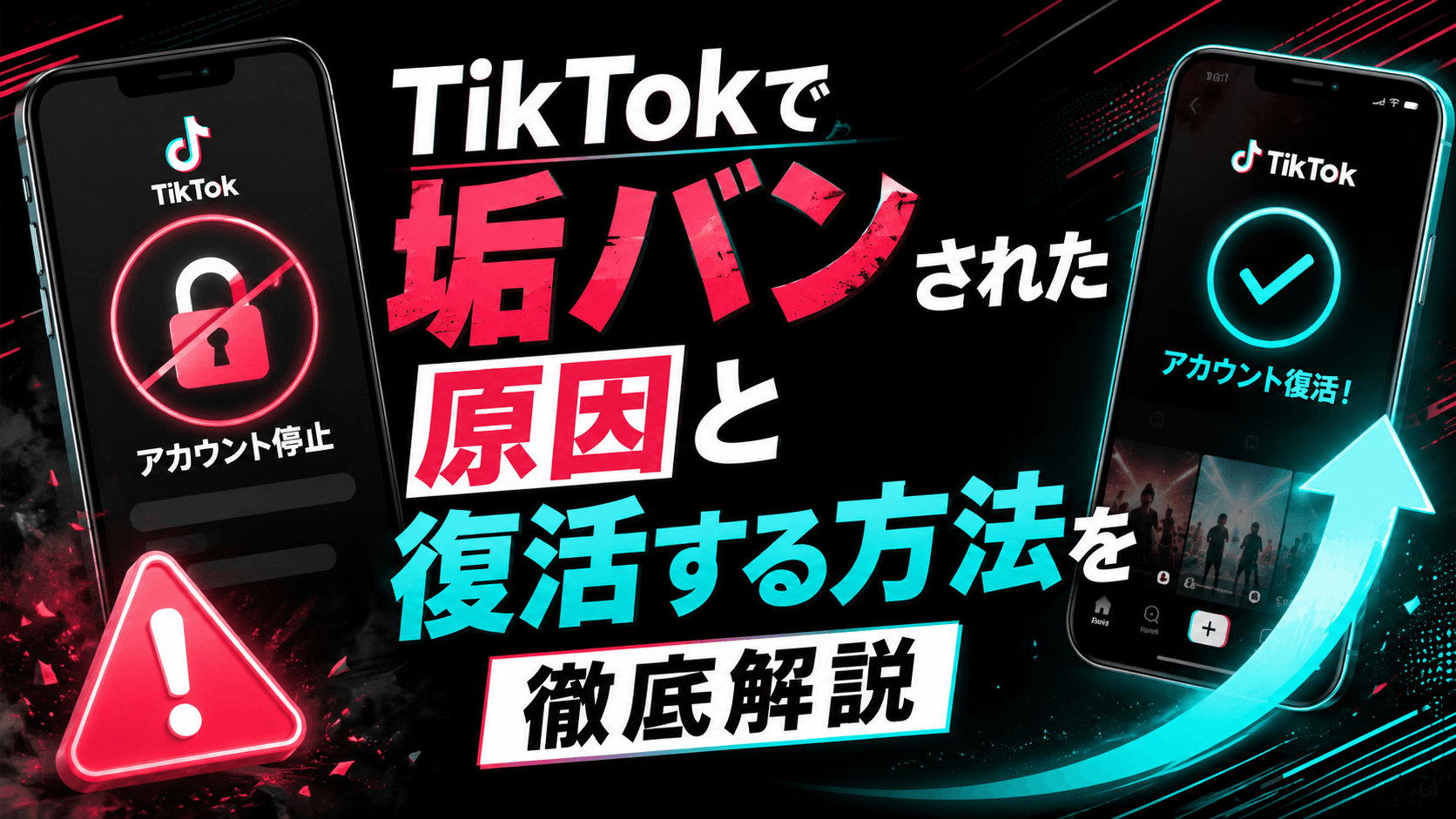
  • TikTokで垢バンされた原因と復活する方法を徹底解説

    TikTokで垢バンされた原因と復活する方法を徹底解説

    TikTokのアカウントが突然使えなくなってしまった…そんな経験はありませんか?

    「垢バン」と呼ばれるアカウント停止は、予告なく起こることが多く、原因がわからず困惑する方も少なくありません。この記事では、TikTokの垢バンの原因から対処法、復活方法まで詳しく解説します。

    TikTokの垢バンとは?種類と仕組みを解説

    TikTokの垢バンには複数の種類があり、それぞれ症状や重さが異なります。自分がどの状態に該当するのかを正確に把握することが、適切な対処につながる第一歩です。

    垢バンの種類一覧

    TikTokのアカウント停止には、大きく分けて「一時的なもの」と「永久的なもの」の2種類があります。

    一時停止(シャドウバンを含む)は、ガイドライン違反の軽度なケースで適用されることが多く、数日〜数週間で解除されるケースもあります。

    一方、永久バン(永久凍結)はより重大な違反があった場合に適用され、アカウントそのものが完全に使用不可となります。この場合は復活が非常に難しくなります。

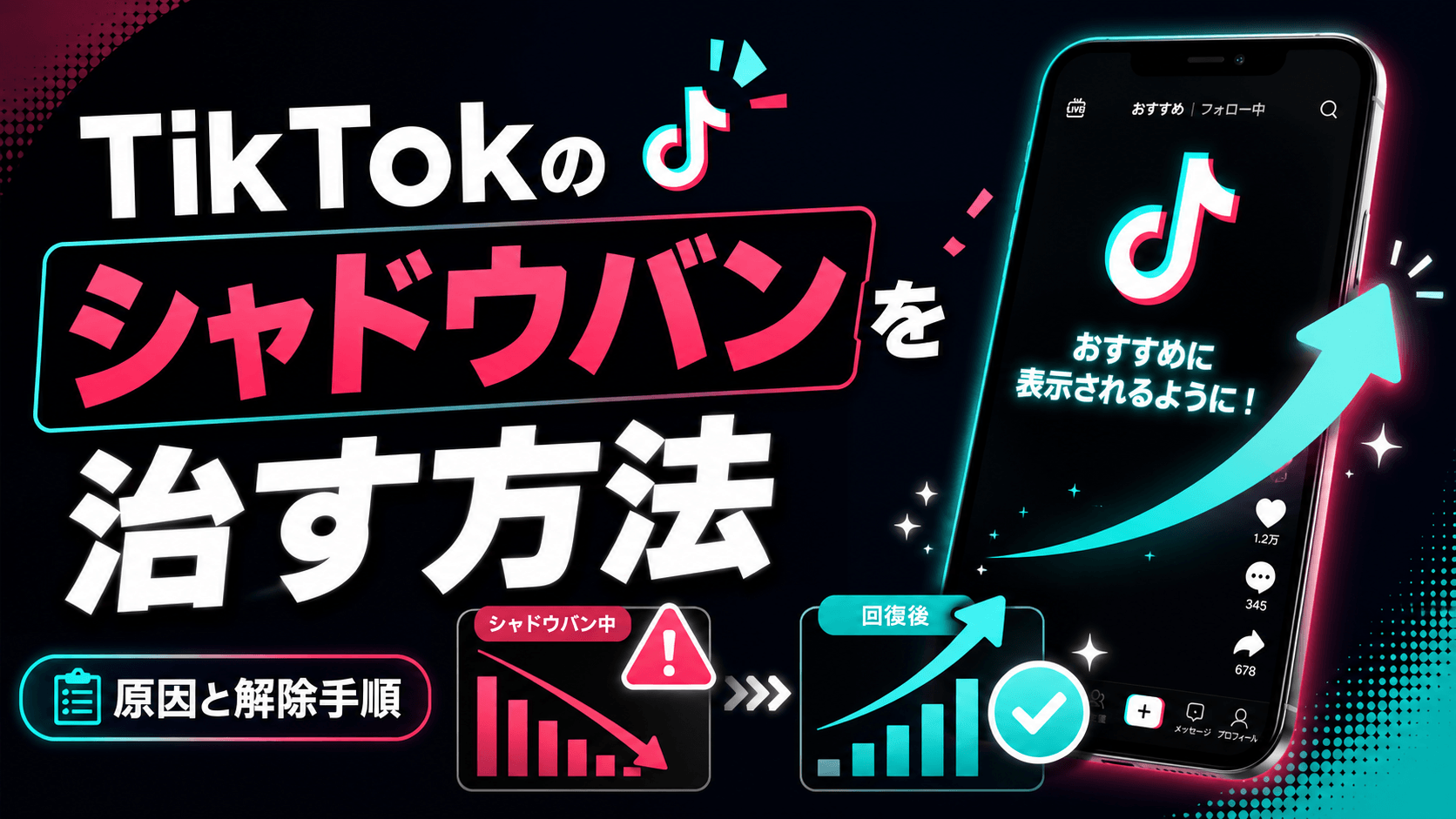
    シャドウバンとは何か

    シャドウバンとは、アカウントが停止されているわけではないものの、自分の投稿が他のユーザーのおすすめフィードや検索結果に表示されなくなる状態のことです。

    本人は普通に投稿できているのに、再生回数やいいね数が急激に落ちた場合はシャドウバンを疑うべきサインです。

    TikTok側は公式にシャドウバンの存在を認めていませんが、多くのユーザーがこの現象を経験しており、コミュニティ内でも広く認知されています。

    アカウント凍結(完全停止)との違い

    アカウント凍結とは、ログインや投稿ができなくなる状態であり、シャドウバンよりも明確かつ深刻な処分です。

    凍結された場合、アプリを開くと「このアカウントは停止されました」というメッセージが表示されるため、すぐに気づくことができます。

    凍結には一時的なものと永久的なものがあり、初回違反であれば異議申し立てによって復活できる可能性があります。

    TikTokで垢バンになる主な原因

    TikTokの垢バンには明確な原因があります。知らないうちにガイドラインに違反してしまっているケースも多いため、どのような行為がリスクになるのかをしっかり把握しておきましょう。

    コミュニティガイドライン違反

    TikTokはコミュニティガイドラインを設けており、これに違反するコンテンツを投稿した場合は警告や停止処分が下されます。

    暴力的な表現、性的なコンテンツ、ヘイトスピーチ、危険な行為を助長する動画などは、即座に削除・処分の対象となります。

    特に過激な内容でなくても、著作権のある音楽や映像を無断使用した場合も違反とみなされることがあるため注意が必要です。

    スパム行為・不正な操作

    短時間に大量のフォローやいいねをする行為、自動化ツールを使ったフォロワー獲得などはスパムとして検知されます。

    TikTokのアルゴリズムは不自然なアカウント行動を自動検出する仕組みを持っており、スパム行為はほぼ確実に処分の対象となります。

    また、他のユーザーに対して嫌がらせコメントを大量に送る行為も、報告が集まることでアカウント停止に至ることがあります。

    他のユーザーからの報告(通報)

    複数のユーザーから通報を受けた場合、TikTok側が内容を確認し、違反と判断すればアカウントへの処分が行われます。

    たとえ意図していなくても、誤解を招くような内容や不快感を与えるコンテンツは通報されるリスクがあります。

    通報自体は誰でも行えるため、コンテンツの内容には常に配慮することが大切です。

    年齢・本人確認に関する問題

    TikTokは13歳未満のユーザーの利用を禁止しており、年齢に関する虚偽申告が発覚した場合はアカウントが削除されます。

    また、誕生日の情報が本人確認書類と一致しない場合なども、アカウント停止の原因となることがあります。

    年齢確認を求められた際は、正確な情報を提供するようにしましょう。

    TikTokで垢バンになったときの確認方法

    自分のアカウントが垢バン状態になっているかどうかを確認する方法を知っておくことは非常に重要です。症状によって対処法が異なるため、まずは状態の把握から始めましょう。

    ログインできるかどうかを確認する

    最も基本的な確認方法は、アプリを開いてログインを試みることです。

    「このアカウントは停止されました」「このアカウントはガイドライン違反のため利用できません」などのメッセージが表示された場合は、アカウント凍結が確定しています。

    ログイン自体はできるが動作がおかしい場合は、シャドウバンやソフトバンの可能性があります。

    投稿の表示状況を確認する

    ログインできる場合でも、シャドウバン状態になっている可能性があります。別のアカウントや友人のアカウントから自分の投稿を検索してみましょう。

    別アカウントから自分の動画が表示されない、またはハッシュタグ検索に出てこない場合は、シャドウバンの可能性が高いです。

    インサイト機能でリーチ数やインプレッション数の急激な低下が確認できた場合も、同様に疑うべきサインです。

    TikTokからの通知を確認する

    アカウントに対して処分が下された場合、TikTokからアプリ内通知やメールで連絡が届くことがあります。

    通知の内容には、違反したコンテンツや適用されたポリシーの詳細が記載されていることが多いため、必ず確認するようにしましょう。

    通知を見逃してしまうと、異議申し立ての期限を過ぎてしまうこともあるため注意が必要です。

    TikTokの垢バンを解除・復活させる方法

    垢バンになってしまっても、状況によっては解除・復活できる可能性があります。正しい手順で異議申し立てを行うことが重要です。焦らず順を追って対応しましょう。

    TikTokアプリから異議申し立てをする

    アカウントが停止された場合、アプリ上に表示される「異議申し立て」ボタンからTikTokに申請を送ることができます。

    異議申し立ての際は、なぜ自分のアカウントが不当に停止されたと考えるかを具体的かつ丁寧に記載することが重要です。

    感情的な文章や攻撃的な表現は審査に悪影響を与える可能性があるため、冷静で礼儀正しいトーンで記述するようにしましょう。

    TikTokサポートセンターに問い合わせる

    アプリからの申し立てに加えて、TikTokの公式サポートセンターのウェブサイトからも問い合わせができます。

    サポートページでは「アカウントに関する問題」から「アカウントの停止・凍結」を選択し、詳細情報を入力して送信することで対応を依頼できます。

    返答が来るまでに数日かかることもありますが、定期的に受信ボックスを確認しておきましょう。

    シャドウバンの解除方法

    シャドウバンの場合は、問題のある投稿を削除し、一定期間投稿を控えることで自然に解除されるケースが多いです。

    違反の疑いがある動画やコメントをすべて削除し、1〜2週間ほど活動を控えることで、アカウントの評価がリセットされることがあります。

    その後は投稿頻度を徐々に戻しながら、ガイドラインを遵守したコンテンツのみを発信するよう心がけましょう。

    TikTokの垢バンを未然に防ぐための対策

    垢バンは一度なってしまうと復活が難しい場合もあります。日頃からガイドラインを意識し、リスクのある行動を避けることが最善の対策です。具体的な予防策を確認しておきましょう。

    コミュニティガイドラインを定期的に確認する

    TikTokのガイドラインは定期的に更新されるため、以前は問題なかった行為が新しいルールでは違反になることもあります。

    公式サイトのコミュニティガイドラインページをブックマークし、定期的に内容を確認する習慣をつけることを強くおすすめします。

    特に音楽の使用許諾や著作権に関するルールは変更されやすい分野であるため、注意が必要です。

    不審なツールやサービスを利用しない

    フォロワーを増やす目的で提供されている自動化ツールやサードパーティサービスは、利用規約違反となるリスクが非常に高いです。

    短期的にフォロワーが増えたとしても、スパム行為としてアカウントが停止されてしまっては本末転倒です。

    地道なコンテンツ作りと自然なフォロワー獲得を目指すことが、長期的なアカウント運営において最も安全な方法です。

    投稿前にコンテンツの内容を見直す

    動画を投稿する前に、その内容がガイドラインに違反していないかを一度確認する習慣をつけましょう。

    特に、暴力・性的表現・危険行為・差別的発言を含む可能性のある内容は、投稿前に必ず見直すことが大切です。

    また、使用する音楽やBGMが著作権フリーのものか、TikTok内の公式音源かを確認することも重要なポイントです。

    まとめ

    TikTokの垢バンは、予告なく突然発生することが多く、対処法を知らないと焦ってしまいます。しかし、原因と対処法を正しく理解しておくことで、冷静に対応することができます。

    垢バンの主な原因はコミュニティガイドライン違反・スパム行為・通報の蓄積であり、いずれも日頃の行動を意識することで防ぐことができます。

    もし垢バンになってしまった場合は、アプリ内の異議申し立てやサポートセンターへの問い合わせを落ち着いて行いましょう。

    シャドウバンであれば、問題のあるコンテンツを削除して一定期間休むことで自然回復するケースも多いです。今後は本記事で紹介した予防策を実践しながら、安全で楽しいTikTokライフを送ってください。