TikTokのURLをどこに貼ればいいか、どうやってコピーするのか迷ったことはありませんか?
実は、TikTokのURL共有はいくつかの方法があり、使う場面によって最適なやり方が異なります。この記事では、初心者の方でもすぐに実践できるよう、TikTokのURL貼り方を丁寧に解説します。
TikTokのURLとは?基本を押さえよう
TikTokのURLについて正しく理解しておくことで、動画の共有や埋め込みがスムーズになります。まずは基本的な概念から確認しておきましょう。URLの種類や構造を知ることが、正しい貼り方への第一歩です。
TikTokのURLの種類
TikTokのURLには、大きく分けて「動画URL」「プロフィールURL」「ハッシュタグURL」の3種類があります。
動画URLは特定の動画に直接アクセスできるリンクで、最もよく使われる形式です。
プロフィールURLはユーザーのアカウントページへのリンク、ハッシュタグURLは特定のハッシュタグ検索結果へのリンクを指します。
TikTok URLの基本的な構造
TikTokの動画URLは「https://www.tiktok.com/@ユーザー名/video/動画ID」という形式になっています。
このURLをコピーして他のSNSやメッセージアプリに貼り付けることで、相手がそのままTikTokの動画にアクセスできます。
モバイルアプリで共有されるURLは短縮形式(例:https://vm.tiktok.com/XXXXXXX/)になることもありますが、どちらも同じ動画に飛ぶことができます。
スマートフォンでTikTokのURLをコピーする方法
多くの方がスマートフォンでTikTokを利用しています。アプリ上での操作は少し独特なため、正しい手順を覚えておくと便利です。iOSとAndroidで若干操作が異なる場合もありますが、基本的な流れは同じです。
TikTokアプリからURLをコピーする手順
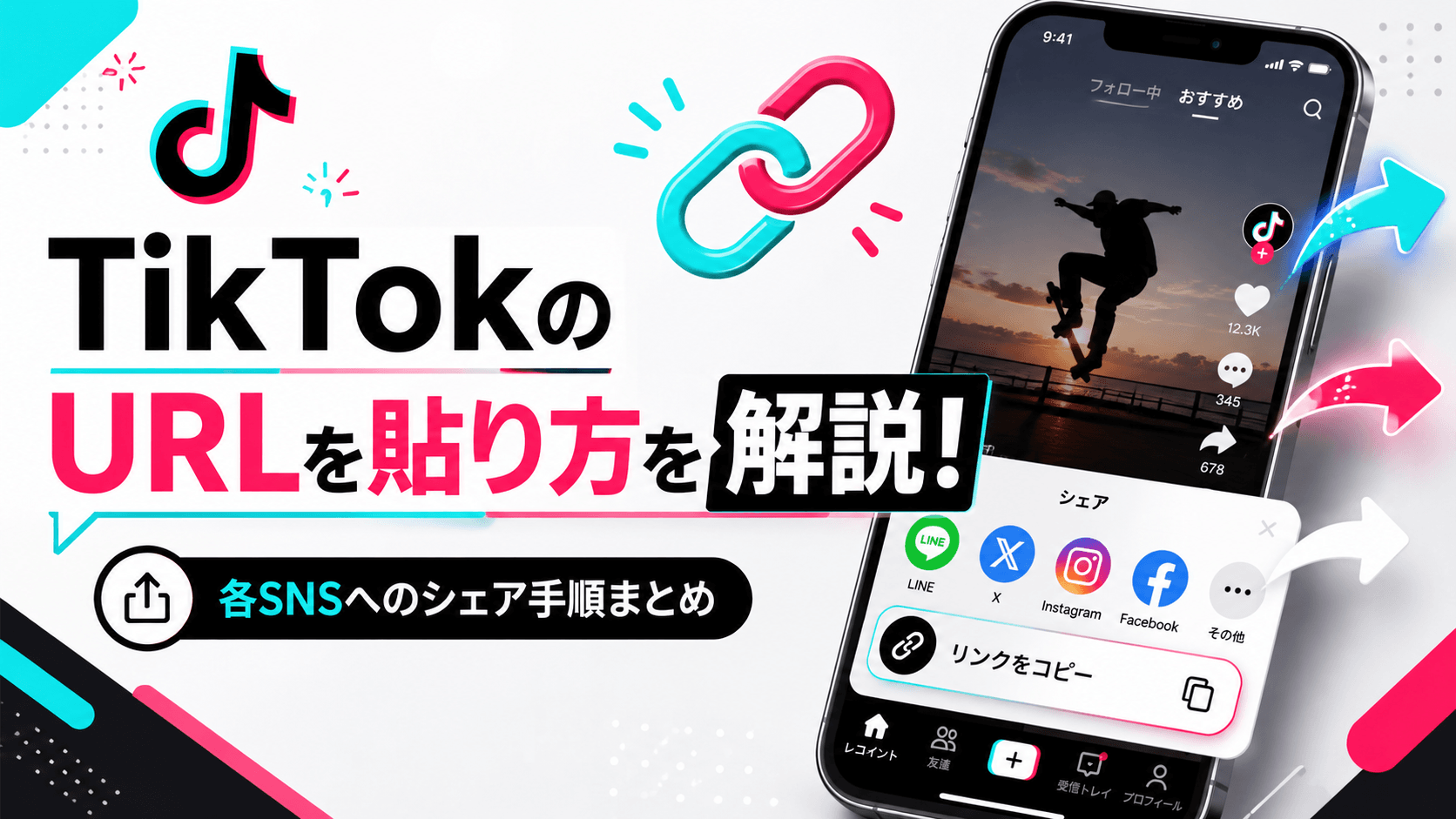
TikTokアプリでURLをコピーするには、動画右側にある「シェアボタン(矢印アイコン)」をタップするのが最も簡単な方法です。
シェアボタンをタップすると、共有メニューが画面下部に表示されます。
その中に「リンクをコピー」というボタンがあるので、それをタップするだけでURLがクリップボードに保存されます。あとは好きな場所に貼り付けるだけです。
コピーしたURLを貼り付ける方法(スマートフォン)
コピーしたURLは、貼り付けたいテキスト入力欄を長押しすることで「ペースト」オプションが表示され、簡単に貼り付けることができます。
例えば、LINEやInstagram、TwitterなどのSNSのメッセージ入力欄や投稿作成画面で長押しすれば、コピーしたURLを貼り付けられます。
iPhoneの場合はiOS標準のペースト機能、Androidの場合はクリップボード機能を使って同様に操作できます。
プロフィールURLをコピーする方法
自分のプロフィールURLを共有したい場合は、プロフィール画面右上の「三点メニュー(…)」からURLをコピーできます。
「プロフィールをシェア」→「リンクをコピー」の順にタップすると、プロフィールページのURLが取得できます。
友達を招待したり、自分のアカウントを宣伝したりするときに便利な方法です。
パソコン(PC)でTikTokのURLをコピーする方法
パソコンでTikTokを利用する場合、ブラウザのアドレスバーから直接URLをコピーする方法が最もシンプルです。ただし、アプリ版と操作が異なるため、PC特有の手順を確認しておきましょう。
ブラウザのアドレスバーからURLをコピーする
パソコンでTikTokを開いた場合、ブラウザ上部のアドレスバーに表示されているURLをそのままコピーするのが最も手軽な方法です。
アドレスバーをクリックして全選択(Ctrl+A)し、コピー(Ctrl+C)すれば完了です。
その後、貼り付けたい場所でCtrl+Vを押せばURLを挿入できます。非常にシンプルな操作なので、PC操作に慣れている方にとっては一番使いやすい方法でしょう。
PC版TikTokの共有ボタンからURLをコピーする
PC版のTikTokでも、動画右側にある「シェアアイコン」をクリックすることで「リンクをコピー」ボタンが表示されます。
スマートフォン版と同様の操作で、素早くURLをコピーすることができます。
特定の動画を誰かに紹介したい場合や、ブログや記事にURLを貼る際にも役立つ方法です。
TikTokのURLを各SNS・サービスに貼る方法
コピーしたTikTokのURLは、さまざまなSNSやサービスに活用できます。それぞれのプラットフォームごとに貼り方のポイントが異なるため、用途に合わせた方法を覚えておくと便利です。
TwitterにTikTokのURLを貼る方法
TwitterにTikTokのURLを貼る場合は、ツイートの投稿欄にコピーしたURLをそのまま貼り付けるだけで、自動的にプレビューが表示されることがあります。
ただし、すべての環境でプレビューが正しく表示されるわけではありません。
URLをテキストと一緒に投稿することで、フォロワーがリンクをクリックしてTikTok動画を視聴できるようになります。シンプルかつ効果的な共有方法です。
LINEにTikTokのURLを貼る方法
LINEでTikTokのURLを共有する場合は、トーク画面のメッセージ入力欄にURLを貼り付けて送信するだけです。
LINEでは、URLを貼り付けるとリンクプレビューが自動で表示される場合があります。
受け取った相手はリンクをタップするとTikTokアプリまたはブラウザで動画が開くため、とても使いやすい方法です。グループトークでも同様に活用できます。
ブログやWebサイトにTikTokのURLを貼る方法
ブログやWebサイトにTikTokの動画リンクを貼りたい場合は、アンカーテキストとしてHTMLの「aタグ」を使ってURLを埋め込む方法が一般的です。
また、TikTokの「埋め込みコード(埋め込みリンク)」を利用すると、動画プレーヤーをそのままブログ内に表示させることも可能です。
埋め込みコードは、PC版TikTokの動画共有メニューから「埋め込む(Embed)」を選択することで取得できます。WordPressなどのブログサービスでも簡単に利用できます。
InstagramのストーリーズにTikTokのURLを貼る方法
InstagramのストーリーズにTikTokのURLを貼る場合は、「リンクスタンプ」機能を使うのが最もスマートな方法です。
ストーリー作成画面でスタンプアイコンをタップし、「リンク」スタンプを選んでTikTokのURLを入力するだけで設定できます。
フォロワーがスタンプをタップするとTikTokに遷移するため、ビジュアルを保ちながらURLをシェアできる便利な方法です。
TikTokのURLが正しく貼れない時のトラブル対処法
URLをコピーしても正しく貼り付けられない、リンクが開かないなどのトラブルが発生することがあります。よくある原因と解決策を知っておくことで、スムーズに対処できます。
URLが短縮形式で開かない場合
TikTokの短縮URL(vm.tiktok.comなど)が正しく機能しない場合は、ブラウザで一度URLを開き、リダイレクト後の正式なURLをコピーし直してみてください。
短縮URLは一時的なものであったり、環境によっては正しく動作しないケースがあります。
正式なURLは「https://www.tiktok.com/@ユーザー名/video/動画ID」という形式になっているため、これを使うと安定して動作します。
プライベート設定の動画はURLを共有できない
TikTokでアカウントが「非公開(プライベート)」に設定されている場合、動画のURLを共有してもフォロワー以外は視聴できません。
URLの共有自体はできますが、相手がリンクを開いても「このアカウントは非公開です」と表示されてしまいます。
URL共有を目的とする場合は、事前にアカウントまたは動画の公開設定を確認しておきましょう。
アプリとブラウザでURLが異なる場合
TikTokアプリからコピーしたURLとブラウザで表示されるURLが異なることがありますが、どちらも基本的に同じ動画にアクセスできます。
ただし、相手の環境によってはアプリが起動するか、ブラウザで開くかが変わることがあります。
汎用性を重視するなら、ブラウザで開いた後のURLを使用するとより確実に動作することが多いです。
まとめ:TikTokのURL貼り方をマスターして活用しよう
この記事では、TikTokのURLをコピーして貼り付ける方法について、スマートフォン・パソコン・各SNSなど多角的に解説してきました。
TikTokのURL共有は一度手順を覚えてしまえば非常に簡単で、さまざまな場面で活用できる便利なスキルです。
スマートフォンではシェアボタンから「リンクをコピー」、パソコンではアドレスバーからコピーという基本操作を押さえておきましょう。
また、TwitterやLINE、ブログなど貼り付ける先によって最適な方法が異なるため、用途に合わせて使い分けることが大切です。
トラブルが起きた際は、アカウントの公開設定やURLの形式を確認することで多くの問題を解決できます。この記事を参考に、ぜひTikTokのURL貼り方をマスターして、日常のSNS活動に役立ててみてください。